エクセルの文字を縦書きにする完全手順!数字・記号の崩れも即解消
帳票作成や宛名印刷、見出しのレイアウト調整など、Excelで文字を縦方向に美しく並べたい場面は日常業務で頻繁に訪れます。しかし、いざ設定してみると「数字が横向きに寝てしまう」「ハイフンやカッコの向きがおかしくなる」といったレイアウト崩れに遭遇し、修正に余計な時間を取られてしまうケースが後を絶ちません。
表計算ソフトであるExcelは本来、横書きのデータ処理に特化して設計されているため、縦書き特有のルールを正しく把握していないと思わぬ表示崩れを引き起こします。2026年現在のMicrosoft 365およびデスクトップ版Excelに対応した標準設定から、現場で重宝される実務テクニック、トラブルの根本原因と解消法までを論理的に解説します。
📌 【この記事の重要ポイントまとめ】
- 要点1:基本の縦書きは「ホーム」タブの方向アイコン、または「セルの書式設定(配置)」から数秒で設定完了できる。
- 要点2:半角数字やハイフンが横に倒れる問題は「全角入力への切り替え」や「専用の長音符・ダッシュの選定」で確実に修正可能。
- 要点3:番地などの2桁数字を1マスに収めたい場合や微細な余白調整には「テキストボックスの縦書き機能」を使い分けるのが最も効率的。
【基本手順】エクセルで文字を縦書きにする2つの最速アプローチ
セル内の文字列を縦方向に変更するには、リボンメニューから直感的に操作する方法と、詳細な位置合わせが可能なダイアログボックスを使用する方法の2通りが存在します。目的のレイアウト精度に応じて使い分けるのが基本です。
最も手軽なのは、リボンメニューの「ホーム」タブにある「方向」ボタン(「ab」と斜め矢印が描かれたアイコン)をクリックし、プルダウンメニューから「縦書き」を選択する手順です。対象のセルを選択した状態でワンクリックするだけで、文字列が即座に縦方向に再配置されます。
より細かく文字の位置や余白をコントロールしたい場合は、セルの書式設定配置タブを活用します。セルを右クリックして「セルの書式設定」(またはショートカットキー「Ctrl + 1」)を開き、「配置」タブを選択します。画面右側にある「方向」エリア内の「縦書き」と書かれた細長いボックスをクリックしてOKを押せば、高度な配置設定と連動させた縦書き化が実現します。
キーボード操作のみで完結させたい場合、エクセル文字方向ショートカットとして「Alt → H → F → O → V」を順番に押下することで、マウスを使わずにセルを縦書きモードへ切り替える運用も定着しています。
なお、設定を試みても変更できない場合、エクセル文字縦書きできない理由として「シートの保護がかかっている」「複数セルを選択した状態でセル結合の制限に引っかかっている」「セル内の編集モード(カーソルが点滅している状態)のまま操作している」といった要因が考えられます。必ずEnterキーを押してセル編集を確定させてから設定を行ってください。
【トラブル徹底解剖】数字が横を向く・ハイフンやカッコが崩れる原因と対策
縦書き設定を適用した直後、多くのユーザーが直面するのが「数字や記号の向きがおかしい」という表示トラブルです。これらはExcelの文字コード処理とフォントレンダリングの仕組みに起因しています。
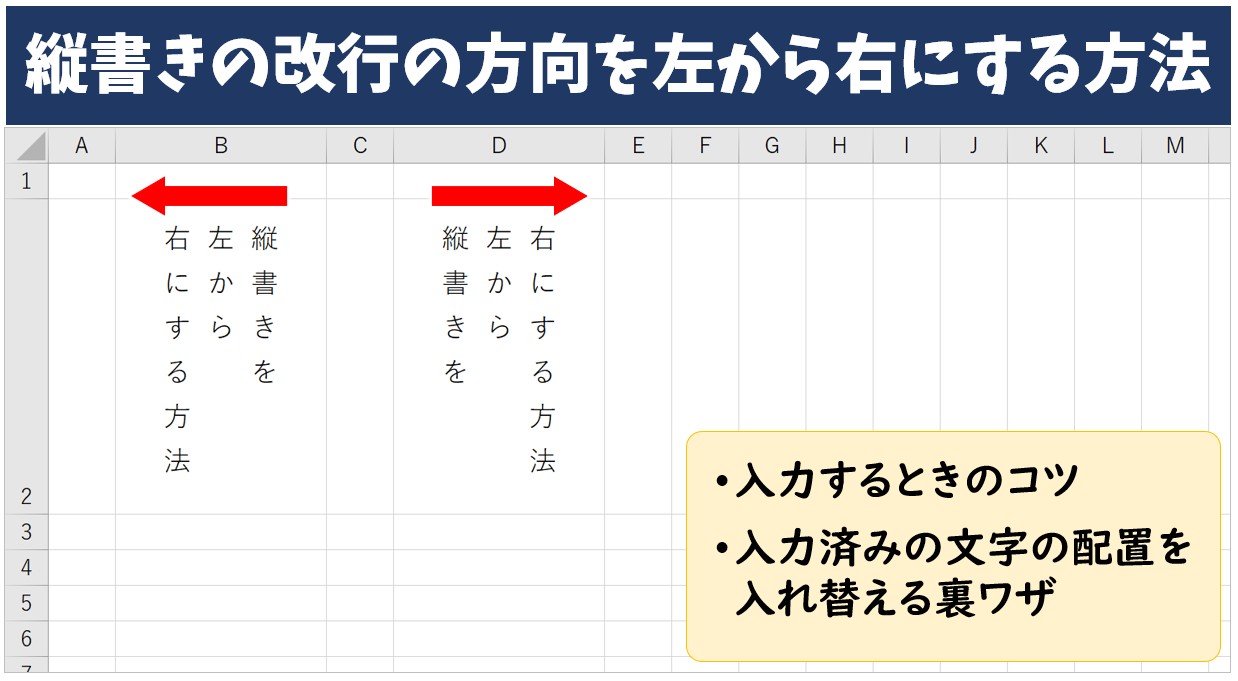
まず、エクセル縦書き数字が横になる最大の原因は、半角文字で数値を入力している点にあります。Excelのセル縦書き仕様では、エクセル縦書き半角数字やエクセル縦書きアルファベットは欧米言語のルールに従い、反時計回りに90度倒れた状態で表示されます。これを直立させたい場合は、数字を「全角(123)」で入力し直す必要があります。全角で打ち直すだけで、1文字ずつ縦に整然と並びます。
住所の番地などで「24-15」のように記述する際、エクセル縦書きハイフン向きが横棒のまま表示され、文字の流れが途切れて見えるトラブルも頻発します。半角ハイフン(-)は縦書き時に自動回転しないケースが多いため、以下の代替文字へ置き換えるのが現場の定石です。
・全角長音記号(ー):住所の番地つなぎに最も自然な縦棒として機能
・全角ダッシュ(—)または全角ハイフン(‐):文脈に応じた区切り
・縦線(|):明確なセパレータとして活用
また、エクセル縦書きカッコの向きについても注意が求められます。半角カッコ「()」を使用すると横に倒れたまま配置されてしまうため、必ず全角の丸括弧「()」や隅付き括弧「【】」を使用してください。全角フォントであれば、縦書き表示に連動して括弧の向きも適切に縦組み用グリフへ自動変換されます。
住所の号室などで見られる「エクセル縦書き2桁数字を横並びのまま1文字分の幅に収めたい(縦中横の表現)」という要望に関しては、セル単体の機能では不可能です。Wordの「縦中横」機能のような直接設定はセル内ではサポートされていないため、後述するテキストボックスの併用が唯一の解決手段となります。
【徹底比較】セル直接入力 vs テキストボックス|仕上がりと作業効率の決定打
縦書きレイアウトを作成する際、セルに直接設定を施す方法と、描画オブジェクトであるテキストボックスを配置する方法があります。実務における用途と特性の違いを下表にまとめました。
| 項目 | セル内縦書き設定 | テキストボックス縦書き | 編集部の推奨基準 |
|---|---|---|---|
| 主な用途 | 表の見出し行、集計項目の縦並び | 賞状、案内状、宛名ラベル、POP | データ連携はセル、印刷重視は枠 |
| 文字配置の自由度 | 行高・列幅に完全に拘束される | セル位置に関係なく1px単位で配置可能 | 自由なレイアウトならテキストボックス |
| 2桁数字の扱い | 全角で1文字ずつ縦並びのみ | 横書き枠を組み合わせて並列配置可能 | 番地の2桁表現にはオブジェクト併用 |
| 数式・セル参照 | =A1等の数式がそのまま機能 | 数式バーから単一セル参照が可能 | 大量の動的集計表はセル縦書き一択 |
| 印刷ズレ耐性 | プリンタドライバによる崩れが少ない | 環境差異で位置ズレが起きる場合あり | PDF化して事前プレビュー必須 |
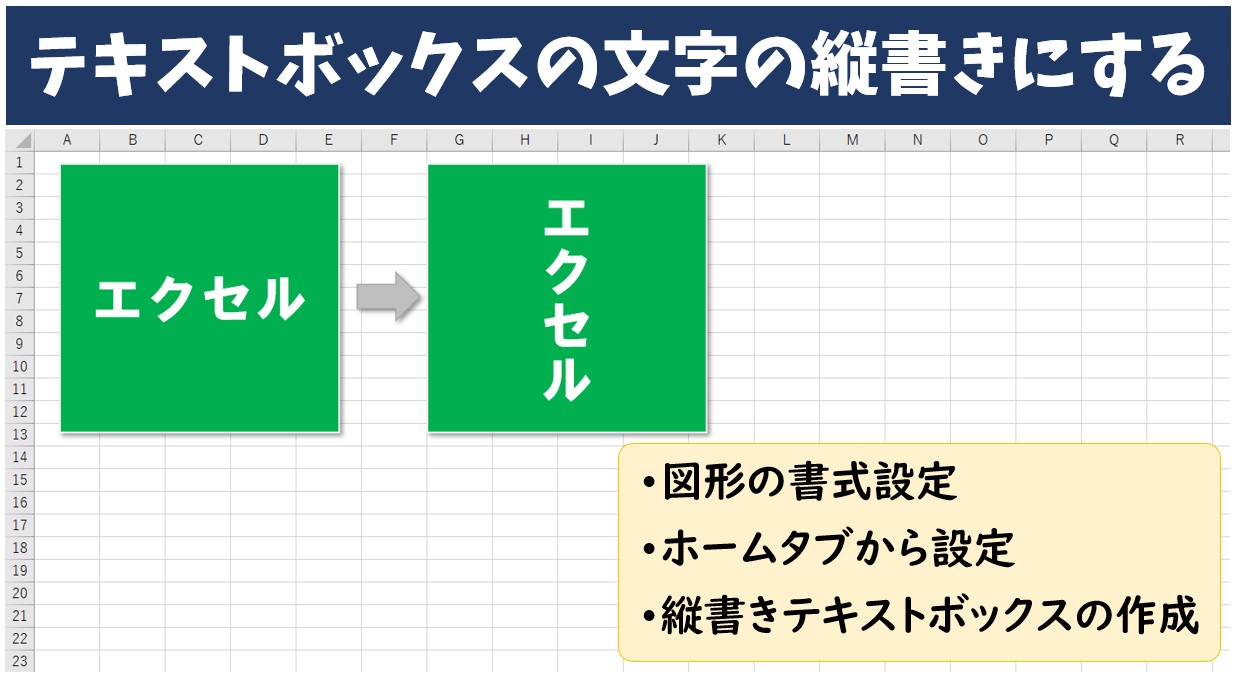
エクセルテキストボックス縦書きを活用するには、「挿入」タブから「テキスト」→「テキストボックス」→「縦書きテキストボックス」を選択し、シート上でドラッグして配置します。枠線の非表示(枠線なし)や背景の透明化を設定すれば、セルの方眼グリッドに縛られない柔軟なレイアウトが構築できます。
【実態検証】ビジネス現場の生の声と美しく整えるアライメント術
業務効率化やDX推進に関わるオフィスワーカーへのヒアリングやネット上の実務コミュニティ(知恵袋やSNS等)を調査すると、縦書き設定において「ただ縦にしただけでは文字の間隔が不揃いで不格好になる」という不満が多く見受けられます。
現場の実務担当者が実際に行っている調整で最も効果的なのが、配置プロパティの精密なコントロールです。縦書きにしたセルでは、デフォルトで「上揃え」になっていることが多く、セルの高さに対して文字が上に偏ってしまいます。
これを解消するには、エクセル縦書き中央揃え(縦位置・横位置ともに「中央揃え」)を適用するか、セル内のスペースを均等に使いたい場合はエクセル縦書き均等割り付けを設定します。「セルの書式設定」の「配置」タブで、縦の位置を「均等割り付け」に設定すると、セルの高さに合わせて文字間隔が自動配分され、公的文書のような整然とした見栄えに仕上がります。
また、文字数がセルの高さを超えてしまう場合には、エクセル縦書き折り返し(「折り返して全体を表示する」)にチェックを入れることで、文字列がセル内で自動的に2列目へと改行されます。ただし、列幅が狭すぎると意図しない位置で改行が発生し可読性が落ちるため、列幅と行高のバランス調整が不可欠です。
一般に知られていない盲点とネットの誤解|フォント名「@」の正体
インターネット上の古い解説記事などで散見される「フォント名の先頭に『@』を付けると縦書きになる」というテクニックには、重大な落とし穴が存在します。この仕様を誤解したままセル縦書き設定と併用すると、大惨事につながる可能性があります。
フォント名に「@」が付いているもの(例:@MS Pゴシック、@游ゴシックなど)は、Windowsシステムが提供する縦書き用フォントです。これは「横書きのテキストボックスや特定ソフトにおいて、文字を反時計回りに90度回転させた状態で出力するための特殊フォント」として定義されています。
そのため、「セルの書式設定で縦書きを指定している状態」でさらにフォントを「@付きフォント」に変更してしまうと、縦書き処理と90度回転処理が重複して適用され、文字が真横に倒れて完全に読めなくなるという現象が発生します。
基本方針として、セル自体を縦書き設定にする際は「@が付いていない標準フォント」を選択するのが鉄則です。@付きフォントは、CADソフトや特殊なプログラミング描画など限られた環境で利用するものであり、Excelの通常セルで指定する必要は一切ありません。

【プロの結論】認知工学から導く「縦書き」を採用すべき条件とNGな場面
帳票デザインやデータ可視化の観点において、縦書きレイアウトは万能ではありません。人間の視線移動(横書き文化での「F型・Z型」視線に対し、縦書きは「N型」視線)に強い影響を与えるため、目的を絞った運用が求められます。
縦書きを採用すべきケース(向いている人・条件)
・表の左端見出し列(ヘッダー): 横幅を圧縮し、データ行を画面内に多く収めたい場合
・日本語の伝統的フォーマット: 宛名印刷、感謝状、式次第、のし紙のテンプレート作成
・印刷出力が前提の定型帳票: 1枚のA4用紙にすべての必須項目をタイトに収める必要がある場合
縦書きを避けるべきケース(おすすめできない条件)
・数値やアルファベットが主体のデータテーブル: 桁数の比較やコードの視読性が著しく低下し、確認ミスを誘発する
・共同編集を行うデータ集計シート: 他のユーザーが入力・修正する際、入力方向の混乱を招く
・Web版Excelでの閲覧がメインの環境: デスクトップ版とWeb版の間でフォントや改行幅の描画差異が発生しやすい
単なる見た目の好みで縦書きを多用すると、実務におけるデータ入力スピードを阻害し、認知的負荷を増大させます。情報の伝達効率と機能性を天秤にかけたうえで、真に必要な箇所に限定して適用することがプロフェッショナルなシート設計の基本です。
【エクセル 文字 縦 書き】に関するよくある質問(FAQ)
Q1:セル内の文字を縦書きにするショートカットはありますか?
A1:一発で実行する専用キーはありませんが、アクセスキーとして「Alt → H → F → O → V」を順番に押下することでキーボードから縦書きへの切り替えが可能です。また、「Ctrl + 1」でセルの書式設定を開いて「配置」から設定する手順も素早い操作として有効です。
Q2:縦書きにしたら住所の番地(1-2-3など)のハイフンが横を向いてしまいます。どうすれば良いですか?
A2:半角ハイフン(-)を全角長音記号(ー)または全角ダッシュ(—)に打ち替えてください。縦書きモードでは全角の長音記号が最も綺麗に縦方向の区切り線としてレンダリングされます。
Q3:番地の2桁数字(「12」など)を横並びのまま1つの枠に収めることはできますか?
A3:セル単体の機能では「縦中横(2桁を横並びにする処理)」は行えません。この場合は「縦書きテキストボックス」を配置し、数字部分のみ横書きボックスを重ねるか、すべて全角(「12」)にして1文字ずつ縦に並べる形を採用してください。
Q4:特定の文字だけ縦書きが解除されて横に寝てしまうのはなぜですか?
A4:半角の英数字や半角カタカナ、一部の半角記号が混ざっていることが原因です。Excelの仕様上、半角文字は縦書き時に90度倒れて表示されます。該当文字を全角に入力し直すことで直立した縦並びになります。
まとめ:今後の動向と失敗しないための判断基準
Excelにおける縦書きレイアウトは、リボンの「方向」アイコンや「セルの書式設定」を活用することで簡単に実現できます。しかし、半角数字の回転や記号の向きといった特有の仕様が存在するため、入力データの全角・半角管理や適切な記号選びが完成度を左右します。
厳密な印刷位置合わせが必要な場面ではテキストボックスを併用し、集計やデータ管理がメインのシートではセルの直接設定に留めるなど、目的に応じた使い分けを意識してください。本稿で紹介したアライメント調整や文字コードの特性を把握しておくことで、レイアウト崩れに悩まされることなく、誰が見ても整った美しい帳票を作成できるようになります。 (出典: エクセル 文字 縦 書き(Yahoo!ニュース))
SEOライティングとマーケティング戦略の専門家。分かりやすい解説記事で定評があります。