Excel行の高さ自動調整の裏ワザ|セル結合で見切れる原因と解決策
ビジネスの現場において、Excelで作成された報告書や見積書を開いた際、セル内の文字列が途中で途切れて読めなかったり、印刷プレビューで下段が見切れてしまったりするトラブルは後を絶ちません。手作業で行の境界線を1行ずつドラッグして広げる作業は、単に時間を浪費するだけでなく、書類全体のフォーマットを乱す大きな原因になります。
特に「行の境界線をダブルクリックしても反応しない」「セル結合を行った途端に自動調整が一切効かなくなる」という現象は、多くのオフィスワーカーを悩ませ続けているExcelの構造的な壁です。仕組みと正しい対処法を把握すれば、マウスを一切使わずに一瞬でシート全体の高さを整え、見切れを完全に防ぐ環境を整えられます。
📌 【この記事の重要ポイントまとめ】
- 要点1:セル結合時に自動調整が無効化される仕様の構造的理由と、それを突破する実務テクニックを解明
- 要点2:マウス不要で一発整形できるショートカットキーおよびシート全体のオートフィット設定手順
- 要点3:画面表示と印刷時のズレを根本から解消し、手動微調整の二度手間を根絶するレイアウト設計
【なぜ効かない?】行の高さが自動調整できない4大原因と仕様の真実
Excelで行の高さを自動調整しようと境界線をダブルクリックしても、思い通りの高さに広がらないケースには、明確なシステム上の要因が存在します。不具合を疑う前に、まず直面しているシートが以下の4つのパターンのいずれかに該当していないかを確認する必要があります。
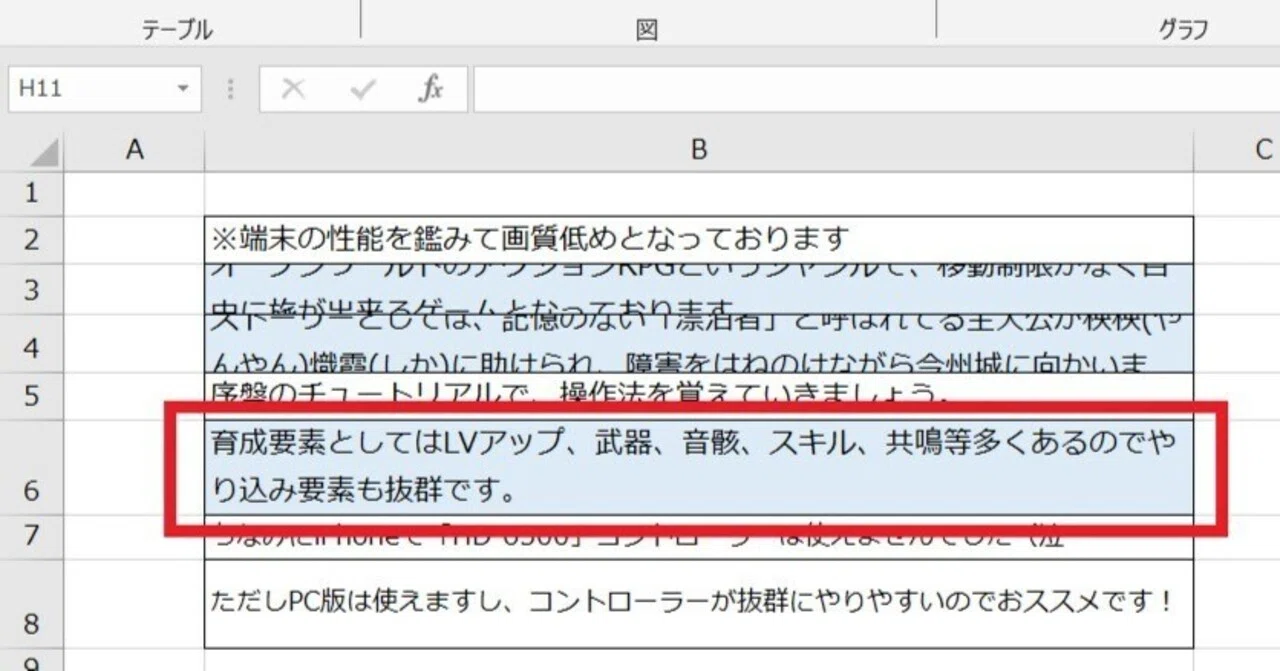
第一の、そして最も頻度の高い原因がセル結合です。Excelの基本仕様として、複数行や複数列にまたがってセルが結合されている場合、標準のオートフィット(自動調整)機能は完全に無効化されます。結合された領域に対してどの行にどれだけの高さを割り振るべきかをソフトウェア側が自動計算できないためです。
第二に、「折り返して全体を表示する」の設定がオフになっているケースです。セル内に長文が入力されていても、この設定が無効のままだとテキストは横一列に伸び続けるだけで、行の高さが縦方向に拡張されることはありません。また、過去に一度でも手動で行の高さを変更した履歴があると、自動調整のフラグが外れて手動設定値が優先され続ける挙動を示します。
第三に、フォントと行間余白の描画仕様が挙げられます。「游ゴシック」や「メイリオ」などフォントの種類によって上下に確保される内部余白(レディング)の比率が異なり、自動調整を行っても文字の最下部がわずかに欠けて見える現象が発生します。
第四に、シート保護や非表示行の干渉です。保護されたワークシートで行の書式設定が制限されている場合や、直前・直後の行が非表示になっている箇所の境界線をクリックしている場合、ダブルクリック操作そのものが認識されません。
【即効テクニック】マウス操作から一括ショートカットまで完全網羅
日々の入力作業を滞りなく進めるためには、マウス操作とキーボードショートカットの双対をシチュエーションに応じて使い分けるのが最短ルートです。
最も手軽な基本操作は、行番号同士の境界線(例:行1と行2の間の線)にカーソルを合わせ、カーソルが「上下矢印付きの十字」に変化した瞬間に左ダブルクリックを行う方法です。これにより、その行の中で最も高さ(フォントサイズや行数)を必要としているセルに合わせて、瞬時に高さが最適化されます。
作業速度を極限まで高めたい現場では、リボンメニューを介さないショートカットキーの活用が標準化されています。行の高さを一括で揃える手順は極めてシンプルです。
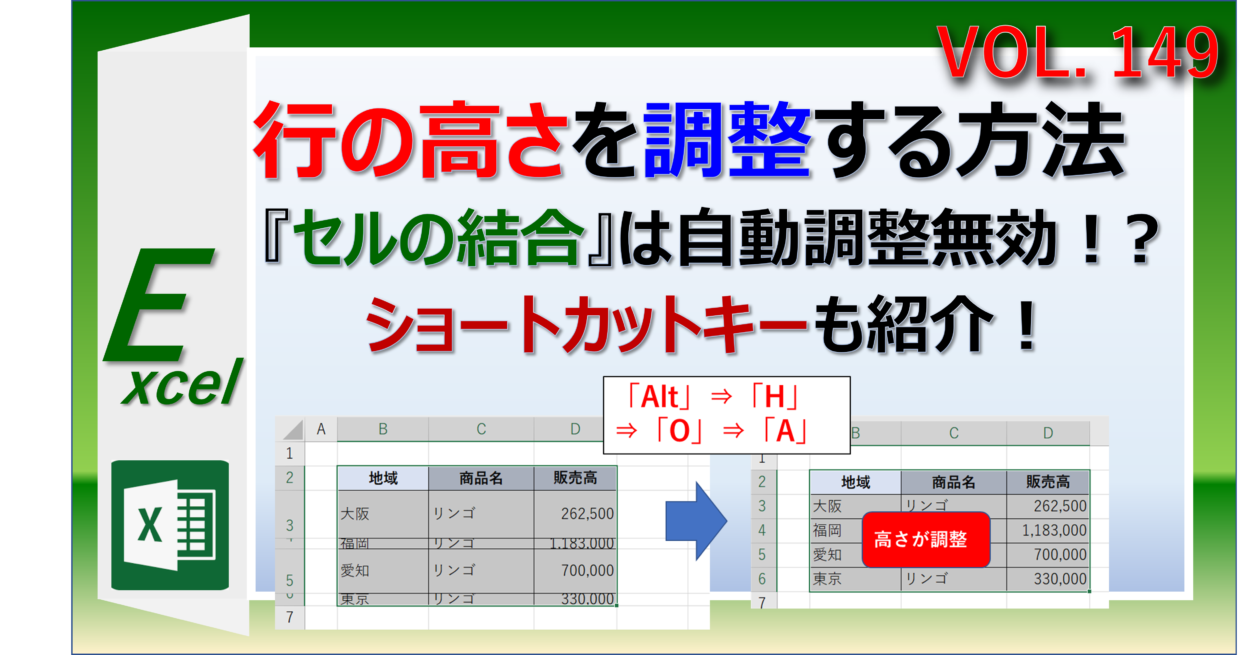
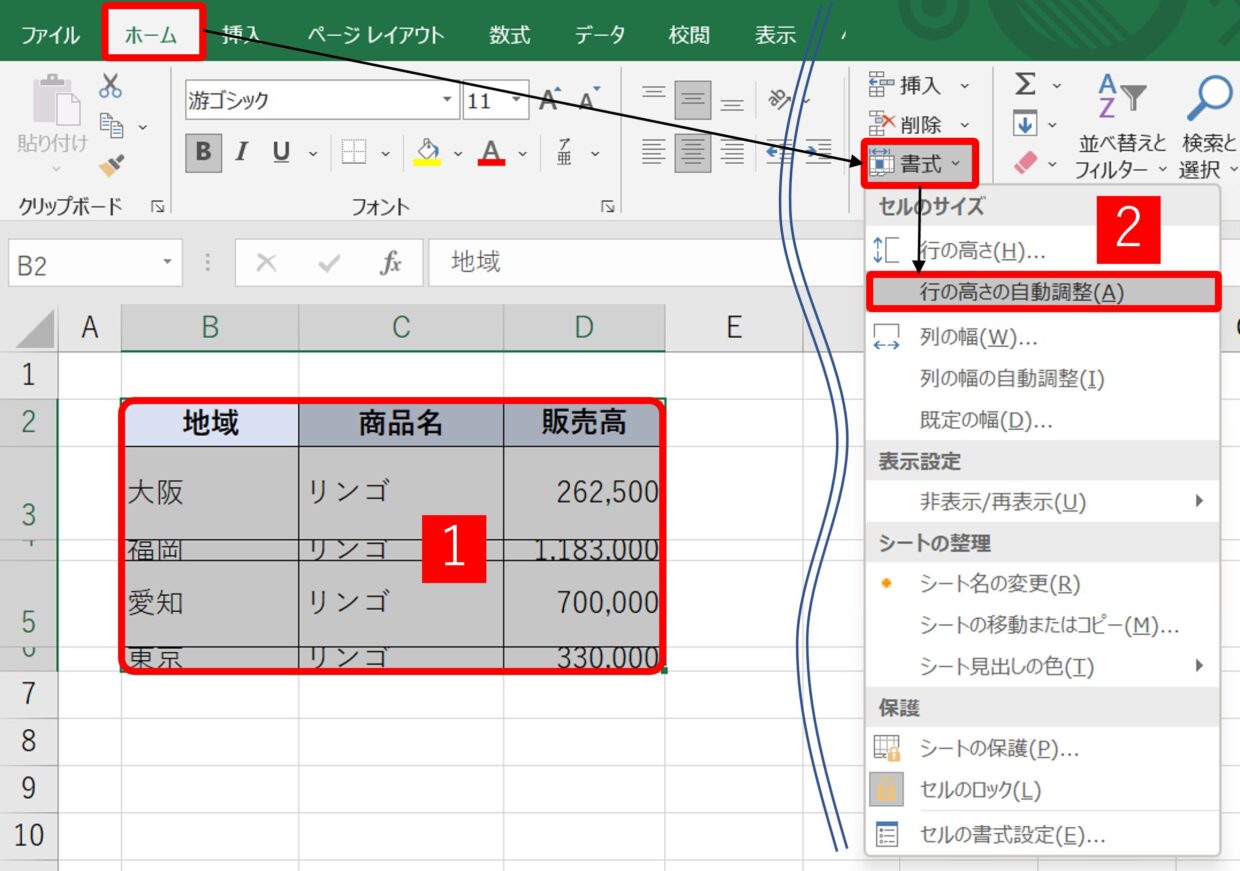
対象の行(またはシート全体)を選択した状態で、キーボードの「Alt → H → O → A」を順番に押下します。これは[ホーム]タブ(H)→[書式](O)→[行の高さの自動調整](A)を呼び出すアクセスキーであり、マウスに手を伸ばすコンマ数秒のロスを削減できます。
さらに、列幅と行の高さを同時に整えたい場合は、以下の連続コマンドが威力を発揮します。
1. Ctrl + A(シート全体を選択)
2. Alt → H → O → I(列幅の自動調整)
3. Alt → H → O → A(行の高さの自動調整)
この2工程を実行するだけで、数百行に及ぶ乱れたデータシートであっても、わずか2秒で視認性の高いテーブルへと復元できます。なお、誤って広げすぎた行をExcel標準の高さに戻したい場合は、行を選択して右クリックから[行の高さ]を開き、初期値である「13.5」(フォントサイズ11pt基準時。フォント設定により18.75など異なる場合あり)を直接入力することでリセットが可能です。
【徹底比較】行の高さ調整手法ごとの作業効率と適用シーン
シートの規模やセル結合の有無によって、選択すべき最適なアプローチは異なります。実務で使われる各手法の特性と作業コストを整理しました。
| 調整手法 | 操作手順・必要コマンド | メリット・処理速度 | 編集部の見解・適用度 |
|---|---|---|---|
| 境界線ダブルクリック | 行ヘッダー境界をマウスで左2回クリック | 直感的で導入コストゼロ(約1秒) | 単一行・少数の微修正に最適。結合セルは不可。 |
| アクセスキー操作 | Alt → H → O → A を順に押下 | キーボード完結・複数行一括可(約0.5秒) | 日常業務の標準にすべき最速アプローチ。 |
| ダミー列参照(裏ワザ) | 印刷範囲外の単一セルに同一幅・内容を連動 | マクロ非使用で結合セルの自動伸縮を実現 | セキュリティ制限のある企業環境の定型帳票向け。 |
| VBAマクロ自動化 | AutoFit拡張プロシージャをモジュール登録 | 結合セルを含む全行を完全全自動化(瞬時) | 大量のテキスト入力が発生する申請書・報告書向け。 |
【実態検証】セル結合で見切れる問題の突破口と現場のリアルな声
大手企業から官公庁の提出書類に至るまで、「セル結合された備考欄の文字が見切れてしまい、印刷し直した」というトラブルは日常茶飯事です。コミュニティやSNS上の生の声を見ても、「結合セルで行の高さが自動調整されないのはExcel最大の落とし穴」「手動で広げたら次の行が空きすぎて美しくない」といった現場の悲鳴が長年投稿されています。
なぜこの問題が放置されやすいのか。その背景には、セル結合が横方向だけでなく縦方向(複数行)にも設定できるという構造上の柔軟性があります。3行分を結合したセルに対して、Excel側は「各行にどの比率で高さを配分すべきか」を一意に判断できません。そのため、マイクロソフトの設計思想として、結合セルに対する自動計算が標準機能から意図的に除外されているのです。
しかし、実務では横方向のみ(例:B列からE列まで)を結合した入力フォームが多用されます。このジレンマを解消するための代表的な解決策が以下の2点です。
裏ワザ1:印刷範囲外のダミー列を活用した非マクロ手法
印刷範囲の外側(例えばZ列など)に、結合セルの横幅(ピクセル数)と全く同じ幅に設定した単一セルを用意します。その単一セルに「=B5」といった数式を入れて結合セルと同じテキストを表示させ、「折り返して全体を表示する」を有効にします。その上で通常通り行の自動調整を行えば、単一セルの高さ計算に引っ張られる形で、結合セル側の行の高さも完璧に自動拡張されます。
裏ワザ2:VBAマクロによる結合セルの高さ再計算
帳票の数が多く手動設定が困難な場合は、VBAコードを用いて一時的にセルの結合を解除し、単一セルとしてAutoFitを実行した後の高さを取得して、結合行に適用するプロシージャを導入するのが最も堅牢です。
例えば、以下のコードを標準モジュールに登録しておくことで、選択した結合セルの高さを一発でジャストサイズに調整できます。
 Sub AutoFitMergedCell()
     Dim currentCell As Range, mergeWidth As Double, targetRow As Range
     Dim origWidth As Double, optimalHeight As Double, i As Long
     Set currentCell = ActiveCell
     If Not currentCell.MergeCells Then currentCell.Rows.AutoFit: Exit Sub
     With currentCell.MergeArea
         For i = 1 To .Columns.Count: mergeWidth = mergeWidth + .Columns(i).ColumnWidth: Next i
         origWidth = .Columns(1).ColumnWidth: .MergeCells = False
         .Columns(1).ColumnWidth = mergeWidth: .Rows.AutoFit
         optimalHeight = .Rows(1).RowHeight: .Columns(1).ColumnWidth = origWidth
         .MergeCells = True: .RowHeight = optimalHeight
     End With
 End Sub
一般に知られていない盲点とネットの誤解|印刷プレビューの罠
行の高さ調整において、多くのユーザーが見落としている最大の盲点が「ディスプレイ表示と印刷結果(PDF出力)の差異」です。
ネット上のQ&Aフォーラムなどでは「Alt + Enterで改行を入れると自動調整が壊れる」といった俗説が見受けられますが、これは正確ではありません。改行自体がエラーを引き起こしているのではなく、Excelが画面描画に使用するディスプレイ解像度(DPI)と、プリンタドライバが文字をレンダリングする解像度の計算精度の不一致によって生じる現象です。
ディスプレイ上ではセル枠内に綺麗に収まって見えていても、実際に印刷したりPDFへ変換したりすると、フォントのカーニング(文字詰め)や行送りの計算が変わり、最終行の文字の下半分が消えるという現象が発生します。
このトラブルを防ぐための実務上の鉄則は以下の2点です。
1. オートフィット後に手動で+2〜3ポイントの余裕を持たせる
重要な提出書類では、自動調整後に該当行のプロパティを開き、自動算出された高さに数ポイントの余白を加算しておきます。
2. 「選択範囲内で中央」を代替活用する
そもそもセルの横結合を行わず、[セルの書式設定]→[配置]タブの横位置から[選択範囲内で中央]を指定します。結合を伴わずに見た目を結合状態にできるため、標準の自動調整機能を100%維持したまま運用できます。
【プロの結論】おすすめできる人・慎重になるべき人の判断基準
行の高さ自動調整やVBAによる強制調整は強力な武器ですが、作成する文書の性質によって向き・不向きが明確に分かれます。チーム内での運用トラブルを防ぐため、以下の基準で運用の適否を判断することが推奨されます。
【自動調整のフル活用が強く推奨されるケース】
・顧客アンケートや業務日報など、入力される文章量がセルごとに大きく変動するシート
・数千行以上のレコードが存在し、手作業での微調整が現実的に不可能なデータベース表
・定期的にCSV等からテキストデータを流し込んで更新する集計レポート
【自動調整の使用を慎重にすべきケース】
・1枚の用紙(A4縦など)に厳密に全体を収めなければならない定型請求書や公的申請書
・社内規定によりマクロ(.xlsm)の配布や実行がセキュリティポリシーで禁止されている環境
・複数人が同時編集するクラウド上のワークブック(予期せぬ行崩れを防止するため固定高が推奨される)
【Excelの行の高さを自動調整】に関するよくある質問(FAQ)
Q1:セルを結合しているとダブルクリックしても行の高さが変わらないのはなぜですか?
A1:Excelの仕様上、結合セルはどの列・行を基準に高さを算出すべきか判定できないため、標準の自動調整が無効化される設計になっています。回避するには、ダミー列を参照させて高さを連動させる裏ワザを使うか、専用のVBAマクロを実行する必要があります。
Q2:行の高さを初期設定(デフォルト値)に戻す一番早い方法は?
A2:対象の行全体を選択し、右クリックメニューから[行の高さ]を選択して数値を削除、または標準値(一般的には13.5や18.75)を入力してEnterを押します。シート全体を選択(Ctrl + A)して実行すれば、全行を一括で初期値にリセットできます。
Q3:画面上では文字が収まっているのに印刷すると下が見切れてしまう時の対策は?
A3:ディスプレイとプリンタのフォント描画解像度の違いが原因です。フォントを「BIZ UDPゴシック」などの視認性の高いフォントに変更するか、自動調整された行の高さに対して手動で2〜3ptほど余白を足して保存することで解決します。
Q4:ショートカットキーで列幅と行の高さを同時に自動調整するにはどうすればいいですか?
A4:シート全体を選択した状態(Ctrl + A)で、「Alt → H → O → I」(列幅自動調整)を実行し、続けて「Alt → H → O → A」(行の高さ自動調整)を押下します。マウスを一切触らず数秒でシート全体のレイアウトが整います。
まとめ:行の高さ自動調整をマスターしてExcel作業を劇的に効率化する
Excelの行の高さ自動調整は、基本のダブルクリック操作からアクセスキーによるショートカット、そして結合セルの構造的課題を打破する裏ワザまで、段階的な知識を持つことで真価を発揮します。
「見切れた文字を手動で直す」という非生産的な作業は、仕様の理解と適切なツールの使い分けによって完全にゼロにできます。まずは日々の業務でショートカットキー(Alt → H → O → A)を取り入れることから始め、ストレスのないスムーズな書類作成環境を確立してください。 (出典: excel 行 の 高 さ 自動 調整(Yahoo!ニュース))
テクノロジーやライフスタイル領域を中心に執筆活動を行っています。趣味は写真撮影と旅行です。