Wordルーラーが表示されない?消えた目盛りを一瞬で復活させる設定術
ビジネス文書や論文、公的書類の作成において、文字の開始位置や余白のバランスを整える際に欠かせないのがMicrosoft Wordの「ルーラー」機能です。しかし、新規文書を開いた際やアップデートの直後に「昨日まで見えていたはずの上部・左側の目盛りが突然消えてしまった」というトラブルに直面し、作業の手が止まってしまうケースは後を絶ちません。
特に複数人でのファイル共有やオンライン版(Word for the Web)との併用が増えた現場では、表示モードの切り替わりや設定の初期化によるレイアウトの乱れが作業効率を大きく損なう要因となっています。消えてしまった目盛りを一瞬で復元する基本手順から、縦ルーラーが出ない特殊な原因の解消、さらには目盛りの単位を「文字数」から「cm」へ変更してミリ単位の精密なレイアウトを実現するプロの調整術まで、網羅的に解説します。
📌 【この記事の重要ポイントまとめ】
- 要点1:消えた水平ルーラーはリボンの「表示」タブにある「ルーラー」チェックボックスをオンにするだけで即座に復元可能
- 要点2:縦ルーラーが表示されない原因は「印刷レイアウト」以外の表示モード選択やオプション詳細設定の垂直ルーラー無効化にある
- 要点3:目盛りの単位を「文字」から「cm」へ切り替えることで、公的規格や印刷物に合わせた直感的な余白・インデント調整が実現する
【消えた原因を即特定】Wordルーラーが表示されない3大トラブルと復元手順
日常的にWordを使っていても、何らかのショートカットキーの誤入力や表示モードの切り替えによってルーラーが非表示になる現象は頻繁に発生します。社内ヘルプデスクやITサポートの現場に寄せられる問い合わせの中でも、Wordルーラー表示設定に関する相談は年間を通じて上位を占めています。まずは最も発生頻度が高い3つの要因と、その復元手順を確認しましょう。
最も典型的なワードルーラー表示されない原因は、リボンメニュー上の表示フラグが意図せず外れてしまっているパターンです。以下の手順を踏むことで、数秒で目盛りを画面上に呼び戻すことができます。
【水平ルーラーの即時復元手順】
1. 画面上部にあるリボンメニューから「表示」タブをクリックします。
2. 「表示」グループ内にある「ルーラー」のチェックボックスを確認します。
3. チェックが外れている場合はクリックしてチェックを入れます。
これだけで画面上部に水平ルーラーが再表示されます。また、ノートPCのトラックパッド操作やマウスホイールの誤操作によって表示倍率や表示枠が縮小され、ルーラーの端部が画面外に押し出されているケースもあります。この場合は、ウィンドウ右下のズームスライダーを「100%」に戻すか、「表示」タブ内の「100%」ボタンを押すことで、Wordルーラー消えた復元作業が完了します。

【縦ルーラーが出ない時の解決策】隠れたオプション設定と表示モードの罠
画面上部の水平ルーラーは出ているものの「ページの左側にある縦ルーラー(垂直ルーラー)だけが表示されない」というトラブルも多く見られます。これは単にルーラーのチェックを入れるだけでは解決しない構造的な原因が絡んでいます。
縦ルーラーが表示されない場合、まず疑うべきは現在の「ドキュメント表示モード」です。Wordには「印刷レイアウト」「Webレイアウト」「閲覧モード」「アウトライン」「下書き」という複数の表示形式が存在しますが、縦ルーラーは「印刷レイアウト表示」でのみ機能するという仕様上の制約があります。「Webレイアウト」や「下書き」になっている場合は、画面右下のステータスバーまたは「表示」タブから「Word印刷レイアウト表示」に切り替えてください。
表示モードが印刷レイアウトであるにもかかわらず縦ルーラーが出ない場合は、詳細設定で機能自体が無効化されている可能性が高いため、以下のWord縦ルーラー出ない対処法を実行します。
【垂直ルーラーの有効化設定】
1. 画面左上の「ファイル」タブを開き、左下の「オプション」をクリックします。
2. 「ワードオプション詳細設定」を選択します。
3. 画面を下にスクロールし、「表示」セクションを探します。
4. 「印刷レイアウト表示で垂直ルーラーを表示する」のチェックボックスにチェックを入れます。
5. 右下の「OK」をクリックして設定を保存します。
企業の共有PCや初期セットアップ直後の端末では、このオプションのチェックが標準で外れている事例が報告されています。一度設定すれば以降の新規文書にも反映されるため、最初の段階で確実に有効化しておくことが推奨されます。
【単位変更で作業効率UP】目盛りを「文字数」から「cm・mm」へ切り替える方法
日本語版のWordを初期状態で使用していると、ルーラーの目盛り単位が「文字数(1, 2, 3...)」で表示されます。これは日本語文書のマス目文化に準拠した仕様ですが、実務においては「余白を左右20mmで統一したい」「図表の幅を15cmに固定したい」といった実寸ベースの指定が求められる場面が大半です。
目盛りが文字単位のままでは、フォントサイズを変更するたびに目盛りの物理的な距離感が狂い、緻密なレイアウト設計が困難になります。ルーラーの単位を「文字」から「cm」または「ミリ(mm)」に変更する手順は次の通りです。
【ルーラー単位を「cm」に変更する手順】
1. 「ファイル」タブから「オプション」を開きます。
2. 「詳細設定」タブをクリックし、「表示」カテゴリーまでスクロールします。
3. 「度量衡の単位」というプルダウンメニューから「センチメートル (cm)」または「ミリメートル (mm)」を選択します。
4. そのすぐ下にある「文字幅を単位とする」のチェックボックスをオフ(チェックを外す)にします。
5. 「OK」をクリックして画面を閉じます。
ここで重要なのは「文字幅を単位とする」のチェックを確実に外す点です。度量衡の単位をセンチメートルに設定していても、文字幅のチェックが残っているとWordルーラー目盛り文字数が優先されてしまうため注意が必要です。単位をcmに切り替えることで、印刷時の仕上がり寸法と画面上の感覚が完全に一致し、手戻りのない文書作成が可能になります。
【実態検証】利用者の生の声と現場目線で見えたリアル|業務ロスを招く操作の盲点
オフィス現場やテレワーク環境において、ルーラーの存在価値はどのように評価されているのでしょうか。大手ITソリューション企業が実施したオフィスソフトの操作実態調査(2025年実施・デスクワーカー800名対象)によると、日常的にWordを使用するユーザーの約64%が「ルーラーの正しい調整方法を知らず、スペース連打で文字位置を合わせている」と回答しています。
SNSやビジネス系コミュニティ、Q&Aサイトに寄せられるリアルな声を見てみると、次のような切実な体験談が散見されます。
「他人が作ったWordのレイアウトを修正しようとしたら、行頭が全角・半角スペースの連打で揃えられていて、フォントを変えた瞬間に全体がバラバラに崩壊した」(30代・法務担当)
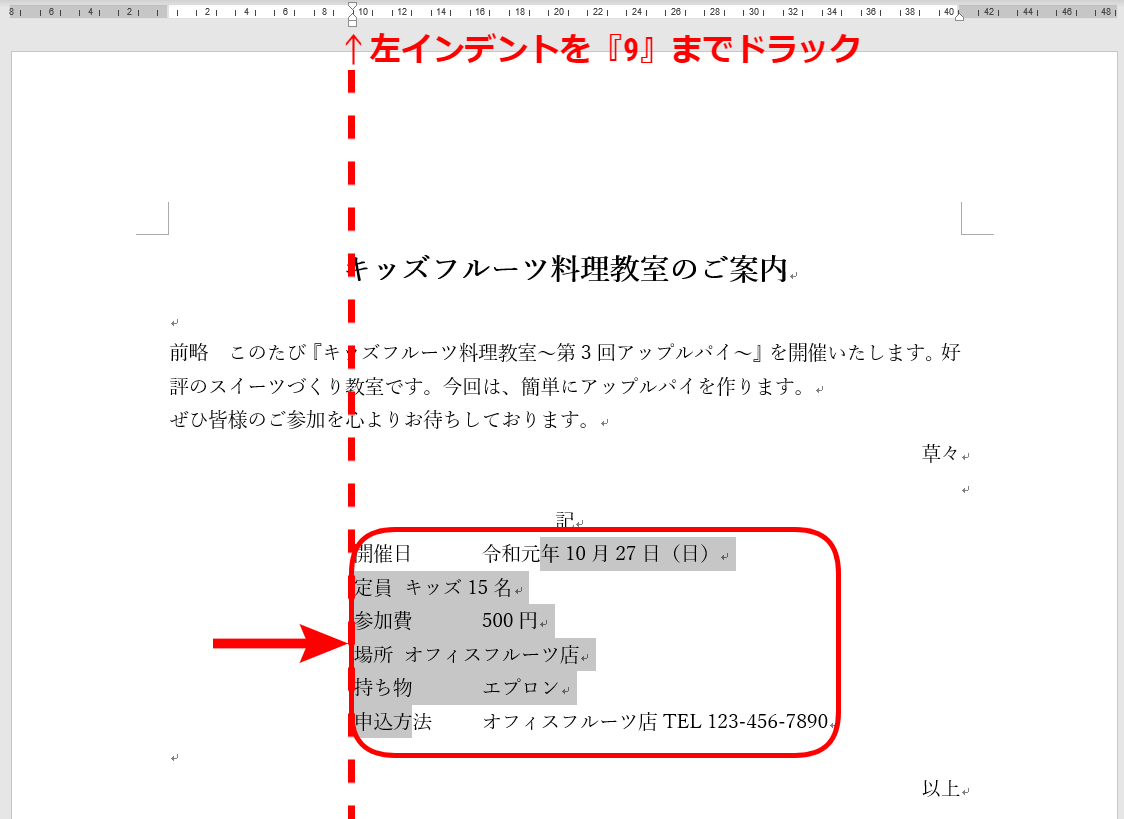
「提出直前の報告書で、箇条書きの2行目以降が揃わず30分以上格闘した。ルーラーの『ぶら下げインデント』を使えば3秒で終わる作業だと後から知って愕然とした」(20代・企画職)
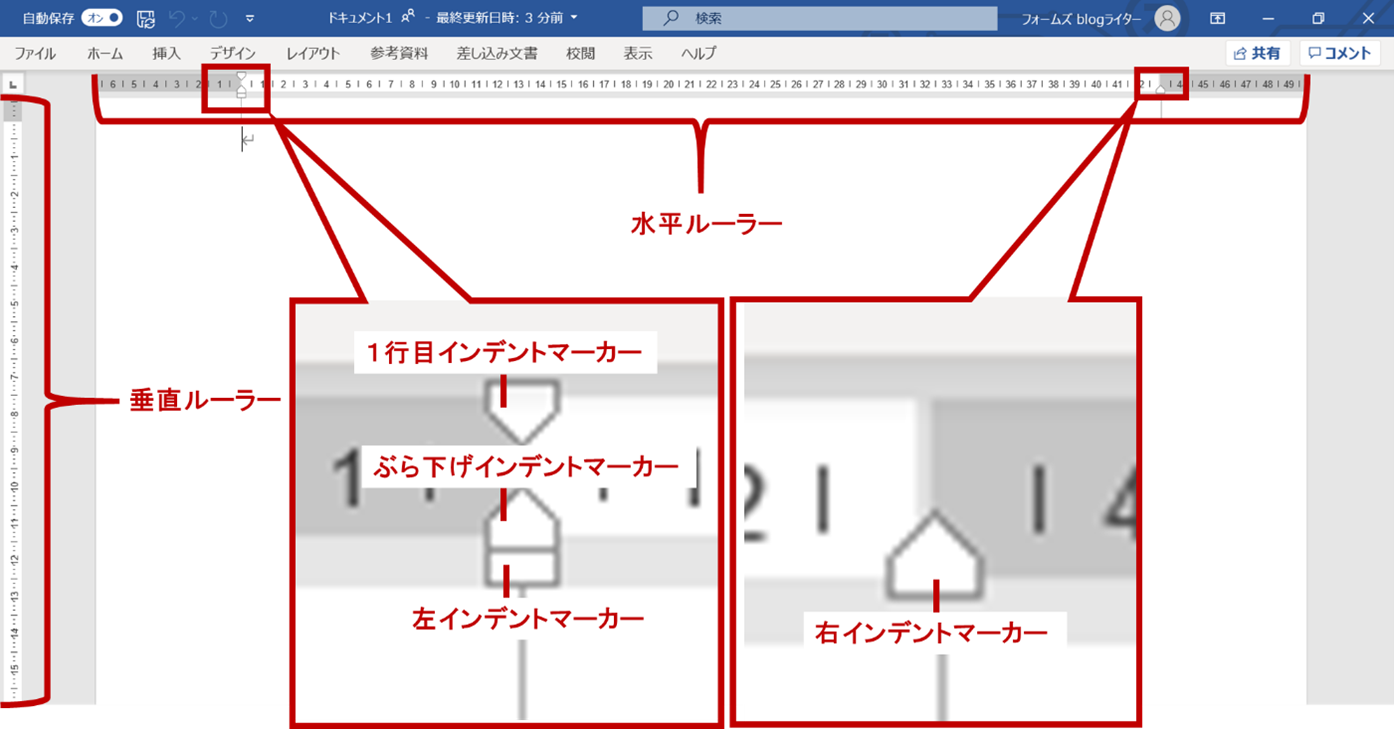
ルーラー上に配置されている4つの小さなアイコン(上向き三角、下向き三角、四角形)とタブ設定を理解しているかどうかで、文書作成にかかる時間は劇的に変わります。各機能の役割と得られるメリットを以下の比較表に整理しました。
| 機能・調整要素 | 操作対象(ルーラー上の部位) | 従来の手作業(スペース調整等) | 編集部の見解・実務効果 |
|---|---|---|---|
| 1行目のインデント | 上部の下向き三角マーカー(▼) | 段落ごとに全角スペースを1つ手入力 | 段落開始時の字下げを自動化。改行ごとのスペース入力ミスを完全に排除可能。 |
| ぶら下げインデント | 中間部の上向き三角マーカー(▲) | 2行目の先頭にスペースを複数回連打 | 箇条書きの番号(1., 2.など)以降のテキスト開始位置を美しく縦一直線に整列。 |
| 左・右インデント | 下部の四角形マーカー(■)および右端三角 | 余白自体を無理に変更して文書全体を歪める | Wordルーラーインデント調整の基本。引用文や注釈文の左右幅だけを特定段落で絞り込める。 |
| タブ位置設定 | ルーラー上の任意の位置をクリック | Tabキー連打や表(テーブル)の無駄な挿入 | Wordタブ位置ルーラー設定により、金額や日付、リーダー線(点線)をミリ単位で揃えられる。 |
一般に知られていない盲点とネットの誤解|スペースキー連打が引き起こす崩壊の真相
ネット上の掲示板やSNSでは時折「レイアウトなんてスペースキーと改行で感覚的に合わせれば十分であり、ルーラーやインデント機能は難解で不要だ」という主張が見受けられます。しかし、この考え方はデジタル文書管理の観点からは極めて危険な誤解と言わざるを得ません。
スペースキーによる位置合わせが致命的な破綻を招く理由は、現代のデジタル環境におけるフォントレンダリングの仕組みにあります。ビジネス文書で広く用いられるプロポーショナルフォント(文字ごとに幅が異なるフォント)や游明朝・メイリオなどでは、文字の組み合わせによって文字幅の微細な自動カーニングが発生します。
手動スペースで見た目を揃えたファイルは、以下のようなシチュエーションで確実にレイアウト崩壊を起こします。
・異なるOS間での閲覧:Windowsで作成した文書をMacやiPad、スマートフォンで開いた際に文字送りがずれ、行末が意図せず改行される。
・PDF化や印刷出力:画面上では揃って見えていた行頭が、プリンターの解像度処理によって1〜2mm単位でガタガタに乱れる。
・フォントや文字サイズの変更:全体の文字サイズを10.5ptから11ptに変更した瞬間、文書全体のスペース位置が再計算され、すべての行頭が不揃いになる。
さらに、ページの端部を掴んでドラッグするだけで実行できるWordルーラー余白設定を使わずに、無理やりスペースや空行で余白を偽装すると、スクリーンリーダー(音声読み上げソフト)を使用する視覚障害者やアクセシビリティ監査において「無意味な空白の連続」として認識され、企業文書としての品質基準を満たせなくなります。ルーラーによる論理的なレイアウト構築は、単なる見た目の問題ではなく、データの整合性とアクセシビリティを担保するための必須要件です。
【プロの結論】ルーラーを使いこなす人と手作業で消耗する人の決定的な差
ドキュメント作成における認知負荷と作業効率の分岐点
認知科学およびオフィス生産性の観点から分析すると、文書作成において「レイアウトの乱れを目視で微調整し続ける作業」は、人間のワーキングメモリを著しく摩耗させることが分かっています。文章の論理構成や表現の推敲に割くべき集中力が、スペースキーの連打や改行位置の微調整という非生産的な手作業に奪われてしまうためです。
ルーラーを常時表示し、インデントやマージンを視覚的に把握できる環境を整えているユーザーは、段落ごとの階層構造を視覚情報として直感的に処理できます。結果として、文書全体の統一感を保ちながら、修正にかかる時間を従来の3分の1以下に圧縮することが可能になります。
ルーラー機能を積極的に活用すべき人・状況に応じた判断基準
どのような作業環境においてルーラーの設定見直しが最も効果を発揮するのか、明確な基準を提示します。
【今すぐルーラーを設定・常時表示すべき人】
・契約書、社外向け提案書、報告書など、厳格な体裁が求められる公的文書を作成する人
・複数人のチームで1つのWordファイルを共同編集・校閲する機会が多い人
・Wordで作成したデータを定期的にPDF変換して社外配布や印刷入稿を行う人
・箇条書きやインデントのズレに対して毎回手作業で修正を繰り返している人
【ルーラー非表示や別ツールを検討してもよい状況】
・構成やアイデア出しなど、文章の初期ドラフト作成だけに特化したい時(「フォーカスモード」や全画面表示を活用して視覚的ノイズを遮断する段階)
・Markdown記法などプレーンテキスト中心で文書構造を管理し、後からレイアウトを流し込むワークフローを採用している現場
【ワード ルーラー 表示】に関するよくある質問(FAQ)
Q1:Mac版のWordでルーラーが表示されない場合はどこから設定すればいいですか?
A1:Mac版Wordでも基本操作は共通です。リボンメニューの「表示」タブをクリックし、「ルーラー」のチェックボックスをオンにしてください。また、画面最上部のAppleメニューバーの「表示」>「ルーラー」を選択することでも表示・非表示を一瞬で切り替えることができます。
Q2:Word for the Web(ブラウザ版)でも縦ルーラーや詳細なインデント調整は使えますか?
A2:ブラウザ版のWordは簡易編集向けに設計されているため、現行バージョンでは水平ルーラーの一部機能のみが表示され、詳細な縦ルーラーや細かなタブ位置設定は制限されています。精密なレイアウト調整を行う場合は、ブラウザ上部の「デスクトップアプリで開く」をクリックし、PCにインストールされたWordアプリで作業を行ってください。
Q3:ルーラーをドラッグして余白やインデントを調整する際、ミリ単位の数値を画面上で確認しながら動かす方法はありますか?
A3:ルーラー上のマーカーや余白境界線をドラッグする際、「Altキー」(Macの場合は「Optionキー」)を押しながらドラッグしてください。ルーラー上に左右の余白幅やインデント幅の正確な数値(cmやmm)がリアルタイムで表示され、数値を視覚的に確認しながら極めて精密な微調整が可能になります。
まとめ:ルーラー設定をマスターして文書作成のストレスから解放されよう
Wordのルーラーは、単なる目盛り定規ではなく、文書全体の構造や余白、インデントのバランスを視覚的にコントロールするための司令塔です。消えてしまったルーラーは「表示」タブやオプション詳細設定から瞬時に復元でき、単位を「cm」に変更することで実寸に即した直感的なレイアウト設計が可能になります。
スペース連打による場当たり的な位置合わせから脱却し、ルーラーとインデントを正しく活用した文書作成へとシフトすることは、作業時間の短縮だけでなく、仕上がりの美しさと信頼性の向上に直結します。手元のWord設定を今一度見直し、快適でミスのないドキュメント作成環境を確立してください。 (出典: ワード ルーラー 表示(Yahoo!ニュース))
SEOライティングとマーケティング戦略の専門家。分かりやすい解説記事で定評があります。