CapsLock解除と無効化設定|大文字が戻らない原因と裏技徹底解説
パソコンで英字を入力している最中、突如としてアルファベットがすべて「ABC...」と大文字固定になり、元に戻せなくなった経験は誰にでもあるはずです。パスワードの入力エラーが連続してアカウントがロックされたり、チャットツールで意図せず怒りを表現するような大文字連打になってしまったりと、このトラブルは作業効率を著しく低下させます。
このトラブルの元凶は、キーボードの「A」の左隣という一等地にあるCapsLock(キャプスロック)の誤作動です。本稿では、突然の大文字固定を数秒で解除する手順から、そもそも誤爆を起こさないための無効化・キー割り当て変更の裏技まで、IT運用の現場で培われた実践的ノウハウを完全網羅して解説します。
📌 【この記事の重要ポイントまとめ】
- 要点1:大文字が戻らない現象は「Shift+CapsLock」などの誤入力が原因であり、OSごとの特定ショートカットで即座に解除可能。
- 要点2:JIS配列の構造上「A」キーの隣にあるため誤爆しやすく、パスワード誤認やチャットの誤解を招く構造的リスクを孕んでいる。
- 要点3:Windowsなら「PowerToys」、Macなら標準設定を活用して「Ctrlキーへの入れ替え」や「無効化」を行えば、ストレスを根本から根絶できる。
【即時解決】キーボードの大文字が戻らない原因とCapsLock解除方法
パソコンの文字入力中に突然小文字が打てなくなる現象は、キーボード故障ではなくCapsLock(Capital Lock)機能が有効化されたことが直接の要因です。まずは焦らず、使用しているOSに合わせて以下の解除手順を試してください。
Windows環境における解除手順:
日本語JIS配列キーボードを採用しているWindows環境では、単にCapsLockキーを押すだけでは解除されません。「Shiftキーを押しながらCapsLockキーを押す」操作が標準の解除方法です。キーボード左下にあるShiftキーを押し込んだ状態でCapsLockキーを1回叩くことで、大文字固定モードが解除され、通常の小文字入力へと復帰します。なお、一部の英語配列(US配列)キーボードでは、Shiftキーを併用せずCapsLockキー単体の押下でトグル(オン/オフ切り替え)される仕様となっています。
Mac環境における解除手順:
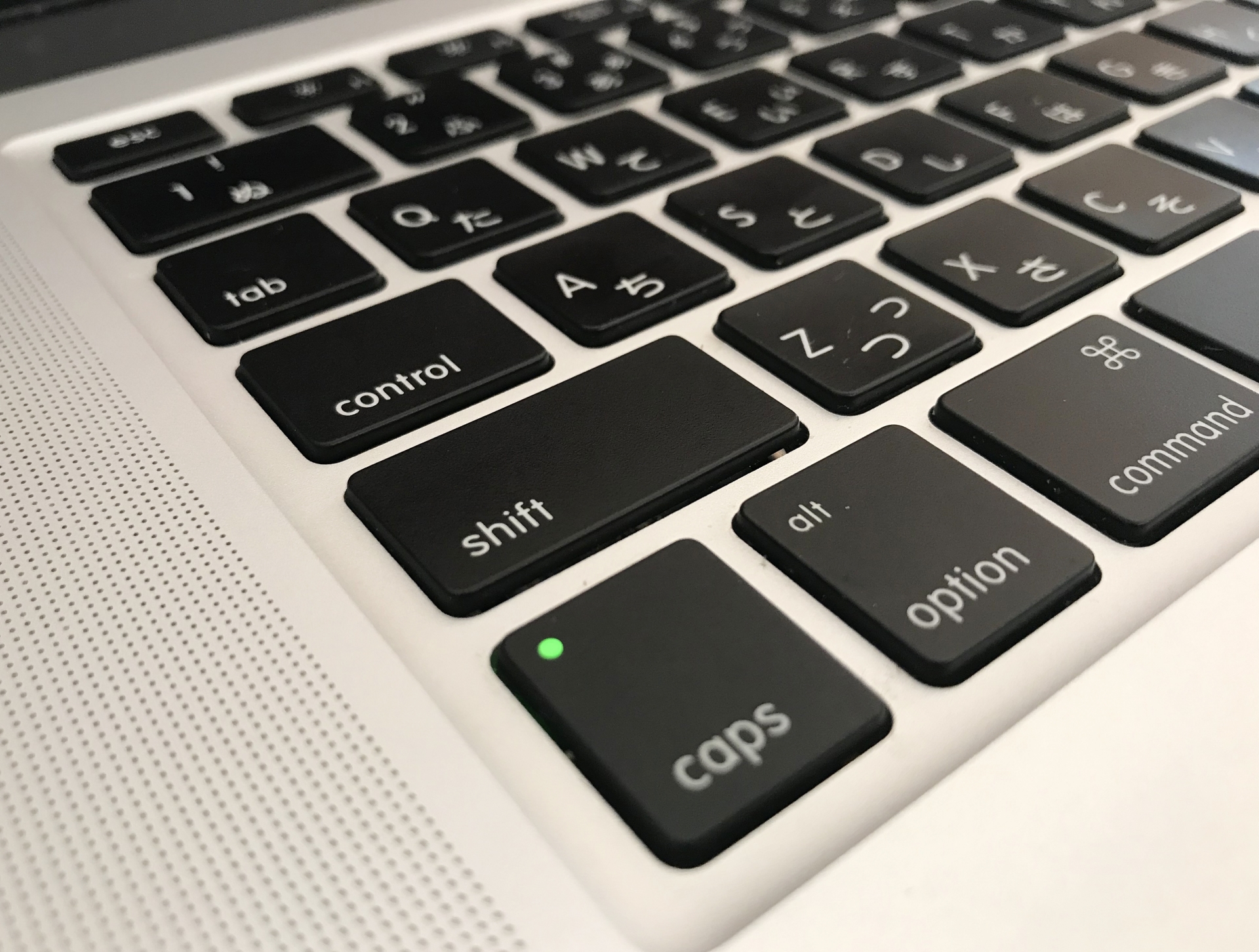
macOS環境では操作体系が異なります。キーボード左端にある「caps lock(または中抜き矢印記号⇪)」キーを1回押すだけで解除が可能です。ただし、macOSの誤入力防止機能(長押し判定)が働いている場合、一瞬のタップでは反応しない仕様になっています。その際は「caps lock」キーを1秒程度しっかり押し込んでみてください。
CapsLockランプの消し方と目視確認:
多くのキーボードには、CapsLockキー本体またはキーボード右上に「A」や「⇪」と刻印されたインジケーターLEDランプが備わっています。このランプが点灯している状態=大文字固定中を意味します。前述の解除操作を行い、ランプが消灯したことを確認できれば、正常に入力トラブルは解消されています。

なぜCapsLockは勝手にオンになるのか?多発する誤爆の構造的理由
「自分では押していないのに勝手にオンになる」と感じる背景には、日本語JISキーボードの歴史的・構造的レイアウトに起因する物理的な要因が存在します。
最大の理由は、最も打鍵頻度が高い母音キーの1つである「A」キーの真横にCapsLockが配置されている点です。左手小指で「A」を打鍵する際や、隣接する「Tabキー」「Shiftキー」「Ctrlキー」を巻き込んで複合ショートカットを入力しようとした瞬間に、指の腹がCapsLockキーに触れてしまい、意図しないトリガーが引かれます。
さらに、入力言語の切り替え(全角/半角、ひらがな/英数)を行おうとして、無意識に左端のキー群へ手を伸ばした際のミスタイプも頻発します。この「勝手にオンになる」現象はユーザーの不注意ではなく、1980年代のタイプライターや初期パソコンの配列設計をそのまま引き継いでいるハードウェア構造そのものの摩擦と言えます。
【実態検証】邪魔なキャプスロック対策|無効化とキー入れ替えの比較
CapsLockの誤爆による入力ストレスを恒久的に防ぐためには、キーの機能を停止させるか、より有用なキーへ役割を置き換える設定が有効です。主要な対策アプローチを客観的な指標で比較検証しました。
| 対策手法 | 対象OS / 必要ツール | メリット・作業負荷 | 編集部の見解・おすすめ度 |
|---|---|---|---|
| 標準ショートカット解除 | Windows / Mac共通 (設定変更なし) | ソフト導入不要で即時実行可能(作業時間0分) | 対症療法に過ぎず、将来の再発・誤爆リスクは残る。 |
| Microsoft PowerToys | Windows 11 / 10 (MS公式無料ツール) | GUIで安全に無効化またはCtrl変更可能(作業約3分) | Windowsユーザーの最適解。OS純正ユーティリティのため安定性抜群。 |
| macOS修飾キー変更 | macOS Sonoma / Sequoia等 (OS標準設定) | 外部アプリ不要、「アクションなし」またはControl化(作業1分) | Macユーザー必須の設定。設定変更の敷居が極めて低く安全。 |
| レジストリ編集 / Scancode | Windows全般 (レジストリエディター等) | 常駐ソフト不要で最軽量だが、誤設定時にシステム障害の危険 | 上級者向け。一般ビジネス用途では推奨しない。 |

二度と誤爆させない!CapsLockの無効化・Ctrlキー入れ替え完全ガイド
誤入力を二度と発生させないための恒久的な設定手順を解説します。プログラマーや文書作成のプロの間では、「CapsLockキーを完全に無効化する」か「Ctrl(Control)キーに入れ替える」のが標準的なカスタマイズとなっています。
Windows 11でCapsLockをCtrl化・無効化する手順:
マイクロソフト公式が提供する高機能拡張ツール「Microsoft PowerToys」を使用するのが最も安全かつ確実です。
1. Microsoft Storeから「Microsoft PowerToys」をインストールして起動します。
2. 左メニューから「Keyboard Manager」を選択し、「Keyboard Manager を有効にする」をオンにします。
3. 「キーの再マップ」をクリックし、物理キー欄で「Caps Lock」を選択します。
4. マップ先欄で、機能を完全に消したい場合は「無効化(Undefined)」、ショートカット操作を快適にしたい場合は「Ctrl (Left)」を指定して「OK」を保存します。
MacでCapsLockを無効化・Control化する手順:
Macはサードパーティ製ソフトウェアを追加することなく、OSの基本機能だけで変更できます。
1. 画面左上のアップルメニューから「システム設定」>「キーボード」を開きます。
2. 画面右側にある「キーボードショートカット...」ボタンをクリックします。
3. 左サイドバーから「修飾キー」を選択し、接続中のキーボードを選びます。
4. 「Caps Lockキー」のドロップダウンメニューを開き、「アクションなし」(無効化)または「Control」に変更して「完了」をクリックします。
かつてのUNIXワークステーションキーボード(Happy Hacking Keyboardなど)がそうであったように、「A」の左隣にCtrlキーが配置されると、コピー(Ctrl+C)やペースト(Ctrl+V)、全選択(Ctrl+A)の指の移動距離が劇的に縮まり、手首への負担が大幅に軽減されます。
一般に知られていない盲点とネットの誤解|CapsLockは不要な遺物なのか?
ネット上では「CapsLockは百害あって一利なし」「完全に廃止すべき不要機能」といった過激な意見も見受けられますが、これは日本語入力環境を中心とした一面的な見方に過ぎません。
本来、CapsLockキーは英文字を大文字で長文入力する専門業務において不可欠な存在です。例えば、法務文書における契約書の特定条項表記、航空管制や国際物流の標準コード入力、プログラミングにおける定数宣言(ALL_CAPS命名規則)、CAD製図における規格テキストなど、英語圏の特定産業においては「Shiftキーを小指で押し続けずに大文字を打ち続ける」機能が作業効率を支えています。
日常的な日本語チャットやWebブラウジングでは不要であっても、特定のデータエントリー現場では実用価値を持っています。「誰にとっても無駄」と決めつけるのではなく、自身の用途に応じて機能を最適化する視点が肝要です。
【プロの結論】作業効率を最大化する「キーボード境界線」の設計
道具が人間の認知や身体の動きに過度な緊張を強いる状態は、人間工学的に健全ではありません。タイピングのたびに「左小指がCapsLockに触れないよう慎重に構える」という無意識のストレスは、1日何千回と繰り返されることで蓄積し、認知的疲労(メンタル負荷)を引き起こします。
プロの執筆者やエンジニアが真っ先にキーバインドをカスタマイズするのは、システム側に自分の身体特性を合わせるのではなく、自分の指の動線に合わせてツールの境界線を再設計しているからに他なりません。
設定変更を推奨する人・現状維持すべき人の判断基準:
・無効化・Ctrl入れ替えを強く推奨する人: 日常の業務が日本語テキスト作成、Webリサーチ、オフィス文書作成中心の人。ショートカットキーを多用する人。
・そのまま残すべき人: 英語の契約書作成、プログラミングの定数記述、SQLクエリの大文字構文入力、海外取引コード入力などを日常的に大量打鍵する実務担当者。
【キャップ ス ロック】に関するよくある質問(FAQ)
Q1:WindowsでShift+CapsLockを押しても大文字固定が解除されません。どうすればいいですか?
A1:使用している日本語入力システム(IME)の設定やキーボードドライバの認識状態が影響している可能性があります。まずは「Alt + Shift」または「Windowsキー + Space」を押して入力言語を一度切り替えてみるか、パソコンを再起動してください。また、外付けキーボードをご使用の場合は、キーの物理的な引っかかりがないかも確認してください。
Q2:ノートパソコンにCapsLockの点灯ランプがありません。オン・オフはどう見分けますか?
A2:薄型ノートPC等ではインジケーターLEDが省略されているモデルが多く存在します。手軽な判別法として、メモ帳や検索バーに直接英字を入力し、大文字が出るか小文字が出るかで確認してください。Windows 11では「設定」>「アクセシビリティ」>「キーボード」内の「切り替えキー機能(CapsLock押下時に音を鳴らす)」をオンにしておくことで、音による状態把握も可能です。
Q3:パスワード入力画面で「CapsLockがオンになっています」と警告が出るのはなぜ?
A3:英字パスワードは大文字と小文字を厳格に区別して認証処理を行うためです。CapsLockが有効なまま入力すると、意図した文字と異なる大文字が送信されて認証に失敗し、アカウントロックの原因となります。主要なOSやブラウザは誤入力を未然に防ぐため、自動検知して警告を表示する親切設計になっています。
まとめ:文字入力の不具合を根絶しストレスフリーな操作環境へ
文字入力のトラブルは、一見すると些細な問題に思えますが、日々のデジタル作業における集中力を削ぐ大きなボトルネックとなります。大文字が戻らなくなった際の「Shift+CapsLock」という基本解除コマンドを把握しておくことはもちろん、頻繁に誤爆に悩まされているなら、OSの設定やPowerToysを活用した「無効化・Ctrlキー化」の導入が劇的な改善をもたらします。
自身の作業スタイルに合わせてキーボード環境を適切に整え、無駄な入力ストレスから解放された快適なPC作業環境を確立してください。 (出典: キャップ ス ロック(Yahoo!ニュース))
テクノロジーやライフスタイル領域を中心に執筆活動を行っています。趣味は写真撮影と旅行です。