作業画面を一瞬で隠す!最小化ショートカット決定版【2026】
オフィスでの業務中やカフェでのリモートワーク中、背後を人が通りかかった瞬間やオンライン会議での急な画面共有時、「今開いている画面を一瞬で隠したい」と焦った経験を持つビジネスパーソンは少なくありません。あるいは、無数に開きすぎたブラウザや資料に埋もれ、デスクトップ上のファイルにアクセスできず作業が停滞してしまうケースも日常茶飯事です。
マウス操作で右上の「ー」ボタンを一つひとつクリックする作業は、タイムロスであるだけでなく、とっさの情報防衛にも間に合いません。OSやアプリケーションに標準搭載されている最小化ショートカットを正しく体得することは、日常の作業時間を短縮するだけでなく、覗き見リスクの回避や認知的負荷の軽減に直結する必須スキルといえます。
📌 【この記事の重要ポイントまとめ】
- 要点1:作業画面を一瞬で隠す最速手は、Windowsなら「Win + D」、Macなら「Command + H」または「Command + Option + M」の活用が鉄則。
- 要点2:似て非なる「Win + D(デスクトップ表示)」と「Win + M(すべて最小化)」の違いを正しく把握することで、元の配置への復元ミスを完全に防げる。
- 要点3:Google ChromeやExcel固有のキー操作、ショートカットが反応しないトラブルの根本原因まで網羅し、2026年現在の実務環境に最適化。
【2026年最新】作業画面を一瞬で隠す!OS別・最小化ショートカット決定版
突然の来客や画面共有時、反射的に画面を隠すための最適なコマンドは、利用しているOSや「特定のウィンドウだけを隠したいのか、画面全体をクリアにしたいのか」によって異なります。まずは日米の現場で標準化されている主要コマンドを整理します。
Windows 11における主要ショートカット
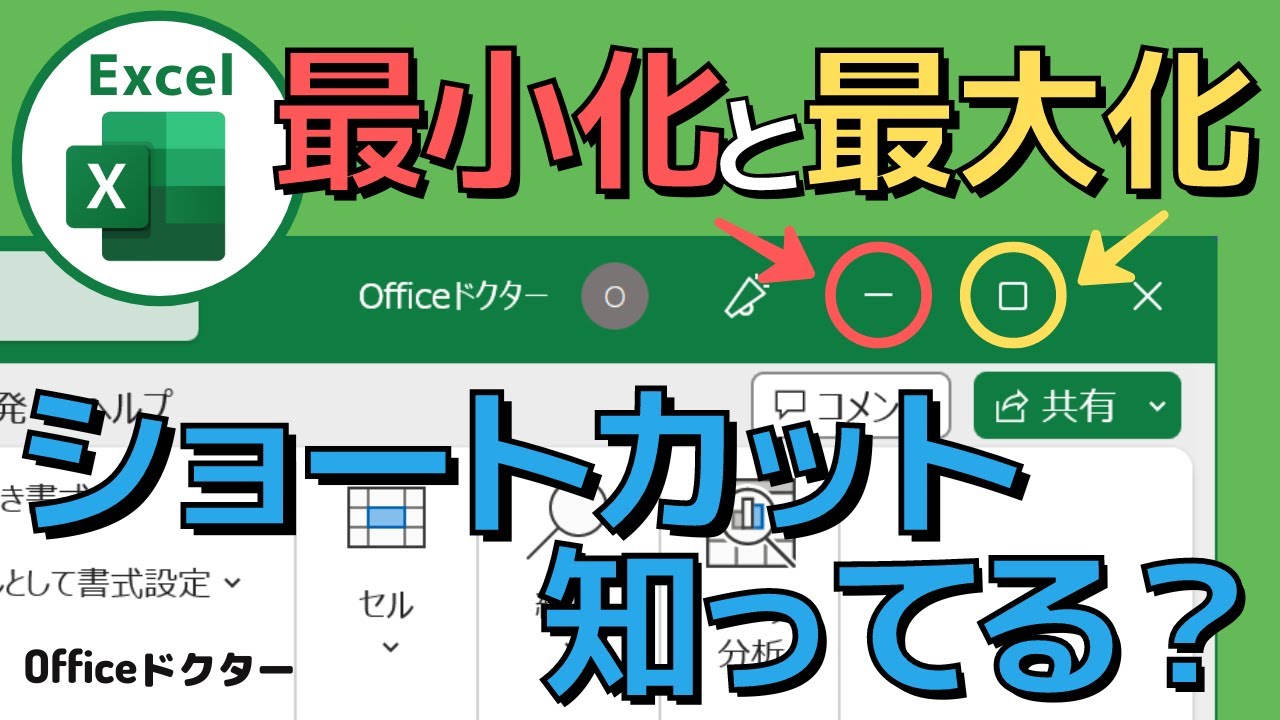
Windows環境で作業中のアクティブウィンドウ最小化を行う場合、最もスムーズなのは「Windowsキー + 下矢印キー(↓)」です。ウィンドウが最大化されている場合は「標準サイズへの復元」になり、標準サイズの状態でもう一度押すとタスクバーへ最小化されます。手元を見ずに親指と中指だけで瞬時に押し込める配置が強みです。
画面上に散らばるすべてのウィンドウを一瞬で隠してデスクトップを露出させたい場合は、デスクトップ表示 ショートカットキーである「Windowsキー + D」が最速の解決策となります。
Mac(macOS Sequoia以降)における主要ショートカット
Macユーザーの場合、Windowsとウィンドウマネジメントの概念が異なる点に注意が必要です。現在操作しているMac ウィンドウ 最小化 ショートカットは「Command + M」が基本となります。ただし、画面から消すアプローチとしては、アプリ自体を一時的に非表示にする「Command + H」(Hide)のほうが復元を含めて高速であるため、熟練者の間ではこちらが多用されています。
現在アクティブなアプリ以外のすべてのウィンドウを一括で隠したい場合は、「Command + Option + H」を入力します。視界が一瞬で整理され、現在集中すべきタスクだけが前面に残るため、作業空間のノイズを瞬時に排除できます。
【徹底比較】Win+DとWin+Mの違いとは?挙動と使い分けの完全マニュアル
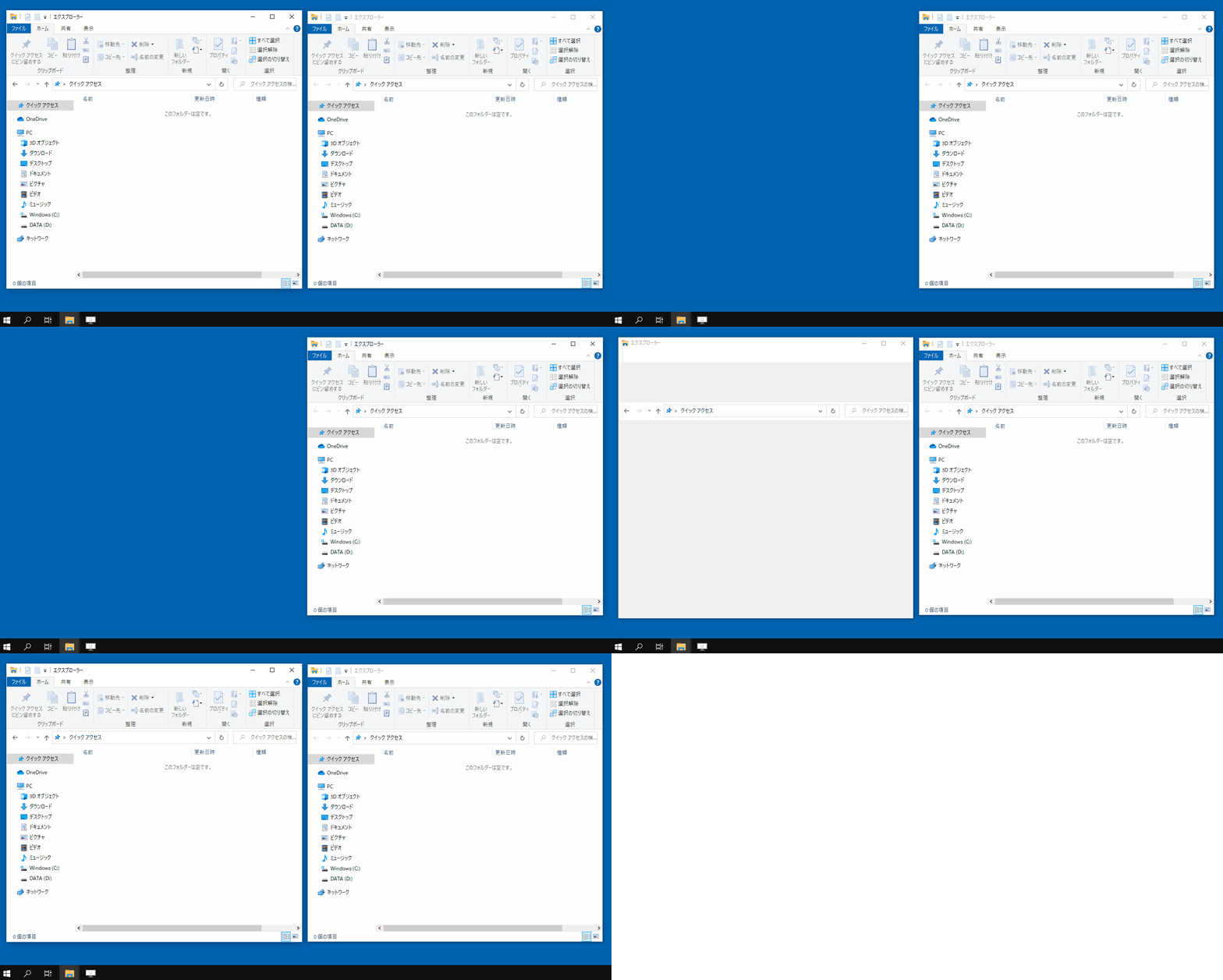
Windowsユーザーの間で長年混同されがちなのが、すべて最小化 ショートカットである「Win + M」と、デスクトップを表示する「Win + D」の使い分けです。どちらも画面上のウィンドウが消えてデスクトップが現れるため同じ動作に見えますが、OS内部での処理構造と最小化 戻す ショートカットの挙動には明確な差が存在します。
| 機能・ショートカット | 動作の詳細とOS内部処理 | 元に戻す(復元)操作 | 編集部の見解・実務での評価 |
|---|---|---|---|
| Win + D (デスクトップ表示) | ウィンドウを最小化せず、最前面にデスクトップレイヤーを表示。ダイアログもすべて透過・隠蔽。 | もう一度「Win + D」を押す(トグル動作で完全復元) | 最も直感的。デスクトップのファイルを参照後、即座に元通りの作業状態へ復帰したい場合に最適。 |
| Win + M (すべて最小化) | 最小化可能なすべてのウィンドウに「最小化コマンド」を個別に送信。一部の特殊ダイアログは画面に残る場合あり。 | 「Win + Shift + M」 (再度のWin+Mでは戻らない) | 画面を完全に初期化し、別の作業を一から立ち上げたい場合に有効。トグル誤爆を防ぎたい場面で活躍。 |
| Win + Home (非アクティブ最小化) | 現在選択しているアクティブウィンドウ以外の全背景ウィンドウを一括最小化。 | もう一度「Win + Home」を押す | 作業中の資料だけを残して視界を整理する際に極めて実用的。タイトルバーを振る「シェイク」と同等。 |
Win+D Win+M 違いの本質は、「トグル(再押下)で元の画面配置に戻せるかどうか」にあります。作業途中で一時的にデスクトップのファイルを拾いたいときはWin + D、作業を完全に切り替えてタスクバーにすべて片付けたいときはWin + Mという使い分けが、手戻りを防ぐ最短ルートです。
アプリ別活用術|ChromeとExcelで作業効率を極限まで高める裏ワザ
実務の現場で大半の時間を占めるWebブラウザと表計算ソフトでは、OS標準機能に加えてアプリケーション固有のキーコンビネーションを把握しておくことで、さらに細かいウィンドウ制御が可能になります。
Google Chromeでの最小化・全画面切り替え
ブラウザ操作中に画面を隠したい場合、Chrome 最小化 ショートカットとしてはOS共通のキー操作のほか、Windowsでは「Alt + Space」を押した後に「N」キーを叩く伝統的なシステムメニュー経由のコマンドも確実です。ファンクションキーを用いたフルスクリーン切り替え(WindowsはF11、MacはCommand + Control + F)と組み合わせることで、表示領域の最大化と最小化を柔軟に制御できます。
Microsoft Excelにおけるブック単位の最小化
Excelの作業では、アプリケーション自体ではなく「開いている特定のブック(ファイル)」だけを最小化したい場面が頻繁に発生します。この場合、Excel 最小化 ショートカットとして重宝するのが「Ctrl + F9」です。
このコマンドを実行すると、Excelの親ウィンドウを残したまま、編集中のブックウィンドウだけが画面左下に格納されます。元のサイズに戻す(最大化する)には「Ctrl + F10」を入力します。これらを使いこなすことで、ショートカットキー 最小化 最大化をマウスに触れることなくシームレスに行き来できるようになります。
【実態検証】「画面最小化ショートカットが効かない」現場のトラブルと解決策
「ショートカットキーを押しても反応しない」「突然ウィンドウが消えなくなった」というトラブルは、ITサポートの現場でも非常に多く報告される相談の一つです。2026年現在のPC環境において、画面 最小化 ショートカット 効かない現象が発生する主な原因と対策を検証します。
1. ゲーミングキーボード等の「Windows Lock(Win Lock)」機能
ゲームプレイ中の誤打を防ぐため、市販のキーボードにはWindowsキーを無効化するスイッチやショートカット(例:Fn + F6、あるいは専用の物理スイッチ)が搭載されているモデルが増加しています。これに誤って触れてロックがかかっていると、「Win + D」や「Win + M」などの一切のOSコマンドが沈黙します。キーボード上の「Win Lock」インジケーターが点灯していないか確認してください。
2. ファンクションキー(Fn)のデフォルト動作の反転
ノートPC(特にThinkPad、Dell、HP、MacBookなど)では、F1〜F12キーが音量調整や画面輝度の調整(メディアキー)に初期割り当てされているケースが目立ちます。Excelの「Ctrl + F9」が効かない場合、「Fn + Esc」でFnロックを切り替えるか、「Fn + Ctrl + F9」と同時押しする必要があります。
3. サードパーティ製常駐ソフトのホットキー競合
画面録画ソフト(OBS等)、画面キャプチャツール、またはMicrosoft PowerToysなどの常駐ユーティリティが、OS標準のキーコンビネーションを上書きしている事例が散見されます。特定のアプリを起動した直後からショートカットが効かなくなった場合は、常駐アプリ側のキーバインド設定を見直す必要があります。
4. モーダルダイアログ(警告画面)のポップアップ
「ファイルを保存しますか?」といった確認ダイアログが開いている状態では、OSの仕様上、アクティブウィンドウの最小化コマンドが一時的に制限される場合があります。この場合は「Enter」や「Esc」でダイアログを閉じた後にコマンドを実行します。
一般に知られていない盲点とネットの誤解|「すべて最小化」のリスク管理
インターネット上のライフハック情報では「とりあえずWin+DやWin+Mですべて最小化すれば効率的」と推奨されがちですが、これには認知科学やシステムリソースの観点から盲点が存在します。
最小化とメモリ消費の真実
「ウィンドウを最小化するとPCの動作が軽くなる」という言説が一部で見られますが、現代のOS(Windows 11やmacOS)において、単にウィンドウを最小化しただけではメモリ(RAM)の消費量はほとんど解放されません。GPUの描画負荷はわずかに低下するものの、バックグラウンドで重いスクリプトやマクロが稼働している場合、処理負荷は継続します。動作を軽量化したいのであれば、最小化ではなく「アプリの完全終了(Alt + F4 / Command + Q)」またはタブの整理が必要です。
ウィンドウの肥大化と認知的バウンダリーの崩壊
心理学や人間工学の視点から見ると、ウィンドウ 最小化 一括 操作に頼りすぎる行為は、目の前の未完了タスクを「見えない場所に追いやっただけ」の状態を作り出します。これにより、タスクバーやDockに数十個のウィンドウが溜まり続け、目的のファイルを探すために「Alt + Tab」を何十回も連打するという本末転倒なタイムロスを招きます。
最小化ショートカットは「視覚的ノイズを一時的に遮断して集中環境を作るためのツール」であり、不要になったウィンドウは小まめに閉じるというデジタル整理の原則を併用することが肝要です。
【プロの結論】おすすめできる人・慎重になるべき人の判断基準
ショートカットの習熟度や業務形態によって、最小化コマンドの活用方針は明確に分かれます。
【積極的に導入すべき人】
- コワーキングスペースや外出先で作業する人:背後からの覗き見(ショルダーハッキング)防止として、「Win + D」または「Command + H」の指の配置を無意識レベルで発動できるようにしておくべきです。
- 頻繁に画面共有・プレゼンを行う人:プレゼン直前に「Win + Home」で無関係な資料を一掃しておくことで、機密情報の誤表示インシデントを未然に防止できます。
- マルチディスプレイ環境のパワーユーザー:画面を行き来する際、マウスの移動距離を削減し、手首の腱鞘炎リスクを大幅に低減できます。
【使い方に慎重になるべき人】
- 複数の類似ファイルを同時並行で編集する人:ExcelやWordの別バージョンを大量に開き、すべて最小化を多用すると、どれが最新の編集データか見失い、上書き保存ミスのリスクが高まります。
- PCスペックが極めて限られている環境:最小化で放置したアプリが裏でCPUを占有し、作業中のアプリがクラッシュする危険性があるため、原則として不要なものは「閉じる(Ctrl + W)」習慣を優先すべきです。
【最小 化 ショートカット】に関するよくある質問(FAQ)
Q1:最小化したウィンドウを、マウスを使わずキーボードだけで元の位置に戻すにはどうすればいいですか?
A1:Windowsの場合、直前に「Win + D」でデスクトップを表示した状態であれば、もう一度「Win + D」を押すだけで元の配置に完全復元されます。「Win + M」ですべて最小化した場合は「Win + Shift + M」で復元可能です。個別のウィンドウを切り替えて復元したいときは、「Alt + Tab」を押しながら目的のウィンドウを選択してキーを離します。
Q2:Macで「Command + M」を使って最小化したウィンドウが「Command + Tab」で復元できないのはなぜですか?
A2:macOSの仕様上、「Command + M」でDockに格納されたウィンドウは、「Command + Tab」でアプリアイコンを選択するだけでは展開されません。キーボードだけで復元するには、「Command + Tab」で目的のアプリを選んだ後、Commandキーを押したまま「Optionキー」を追加で押し、その状態でCommandキーを離すというテクニックが必要です。この手間を避けるためにも、Macでは「Command + M」よりも「Command + H(非表示)」の利用が推奨されます。
Q3:Windows 11で画面上の「1つのウィンドウだけを残して他をすべて最小化」する最速の方法は?
A3:残したいウィンドウを選択した状態で「Windowsキー + Homeキー」を押します。周囲のウィンドウが一瞬でタスクバーに格納されます。もう一度「Win + Home」を押すと、背景にあったウィンドウが元の位置に再展開されます。
まとめ:手元の1秒短縮がもたらす圧倒的な生産性と安心感
ウィンドウの最小化ショートカットは、PC操作における最も基礎的でありながら、作業効率と情報セキュリティを劇的に左右する技術です。Windowsにおける「Win + D」と「Win + M」の使い分けや、Macにおける「Command + H」の活用など、OSやツールの特性に合わせたキー操作を無意識に繰り出せるようになることで、日々の業務における小さなストレスやタイムロスは確実に解消されます。
手元のわずか1秒の短縮の積み重ねが、年間数十時間の余白を生み出します。まずは今日から、画面を隠す際にマウスのカーソルを画面端まで動かすのを止め、指先のショートカット1つでスマートに作業領域をコントロールする習慣を取り入れてみてください。 (出典: 最小 化 ショートカット(Yahoo!ニュース))
SEOライティングとマーケティング戦略の専門家。分かりやすい解説記事で定評があります。