エクセル選択肢の作り方決定版!基本から連動や別シート参照まで
業務で日常的に利用するExcelシートにおいて、表記揺れや誤入力による集計エラーに頭を悩ませるビジネスパーソンは後を絶ちません。全角・半角の違いや「有・無」「あり・なし」といった表記の不揃いは、関数エラーやピボットテーブルの狂いを招く最大の要因です。
これらのヒューマンエラーを根本から断ち切る仕組みが、セルの「選択肢(ドロップダウンリスト・プルダウン)」機能です。2026年現在のMicrosoft 365環境における最新仕様を踏まえ、マウス操作だけで完了する基礎設定から、別シート参照、2段階で絞り込む連動リストの構築、そして現場で役立つメンテナンス手法までを体系的に検証・解説します。
📌 【この記事の重要ポイントまとめ】
- 要点1:基本の選択肢は「データの入力規則」から直接入力またはセル範囲指定だけで即座に作成可能。
- 要点2:元データを「テーブル化」または「別シート管理」することで、選択肢の追加・編集を完全自動化できる。
- 要点3:INDIRECT関数による連動や条件付き書式の色分けを組み合わせることで、入力工数と確認コストを最小化できる。
【基本手順】エクセルで選択肢(プルダウン)を作る最短ステップ
エクセルのセルに選択肢を設ける機能は、正式には「データの入力規則」と呼ばれます。まずは最も汎用性の高い2つの基本パターンを押さえましょう。エクセル 選択肢 初心者向け詳細まとめとして、迷わず設定できる最短手順を整理しました。
1つ目は、選択肢の項目数が2〜3個程度と少なく、将来的に変更される可能性が極めて低い場合に最適な「直接入力方式」です。
設定したいセル範囲を選択した状態で、リボンの「データ」タブから「データの入力規則」を開きます。設定ダイアログの「入力値の種類」で「リスト」を選択し、「元の値」の入力欄に選択肢を半角カンマ区切りで入力します(例:承認,却下,保留)。これだけで、対象セルに下向き三角ボタンが現れ、プルダウンから選べる状態が完成します。
2つ目は、部署名や担当者名など、項目数が多い場合や後から変更が入る可能性が高い場合に用いる「セル範囲参照方式」です。
シート上の任意の空き領域に選択肢となるマスターデータを縦一列に入力しておき、入力規則の「元の値」入力欄でそのセル範囲(例:=$F$2:$F$10)をドラッグして指定します。この方法を使えば、マスター側の文字列を修正するだけで、既存のプルダウン候補へ即座に変更が反映されます。

【実態検証】別シート参照と自動拡張でメンテ不要にする実践テクニック
入力用シートとマスターデータが混在していると、誤ってマスター行を削除してしまったり、見た目が煩雑になったりするトラブルが頻発します。実務において極めて有効なのが、選択肢専用の別シートを用意する設計です。
従来のエクセルでは別シートの参照に特別な設定が必要な時代もありましたが、現在のバージョンでは極めてスムーズに設定できます。「データの入力規則」の「元の値」ボックスをクリックした状態で、別シートのタブをクリックし、対象のマスター範囲をドラッグ選択するだけで自動的にシート名付きの絶対参照(例:=マスター!$A$2:$A$20)が挿入されます。
さらに現場で直面するのが、「新メンバーが増えた」「新しい商品カテゴリが追加された」といったマスター更新時の問題です。通常のセル範囲指定のままでは、末尾にデータを書き足してもプルダウンの選択肢には自動反映されません。
このメンテナンス負担をゼロにする解決策が、マスター表の「テーブル化」です。マスター範囲を選択して Ctrl + T を押し、テーブルに変換しておきます。その上で数式タブの「名前の定義」を用いてテーブル列に名前を付けるか、INDIRECT("テーブル名[列名]") 形式で元の値を指定します。テーブルは行を追加すると自動的に範囲が拡張されるため、ドロップダウンの選択肢を増やす作業が一切不要になります。
【2026年最新】INDIRECT関数を使った選択肢の連動と条件付き書式の色分け
1つ目の選択肢で「大分類(例:関東、関西)」を選んだら、2つ目の選択肢にはそれに応じた「小分類(例:東京・神奈川・千葉 / 大阪・京都・兵庫)」だけを絞り込んで表示させたいケースは多々あります。この連動プルダウンは、INDIRECT関数を活用することで驚くほどシンプルに実現可能です。
構築手順は次の3ステップです。
まず、各大分類に対応する小分類リストを作成し、それぞれの範囲に「大分類と完全一致する名前」を定義します(例:東京・神奈川のセル範囲に「関東」という名前を付ける)。次に、大分類セルに通常の入力規則を設定します。最後に、小分類セルの入力規則で元の値に =INDIRECT($A2) (A2は大分類セル)と指定します。これにより、A2に入力された文字列がそのまま定義済みの範囲名として解釈され、連動した小分類のみが選択肢として動的に展開されます。
また、視認性を飛躍的に高めるテクニックとして外せないのが「条件付き書式」との連携です。たとえば「対応状況」の列で「完了」を選んだらセルを薄い緑色に、「未対応」なら薄い赤色に自動着色するルールを組むことで、ステータスの一元把握が容易になります。「ホーム」タブの「条件付き書式」→「セルの強調表示ルール」→「文字列」から各選択肢のキーワードと背景色を紐付けるだけで、直感的なダッシュボードが完成します。
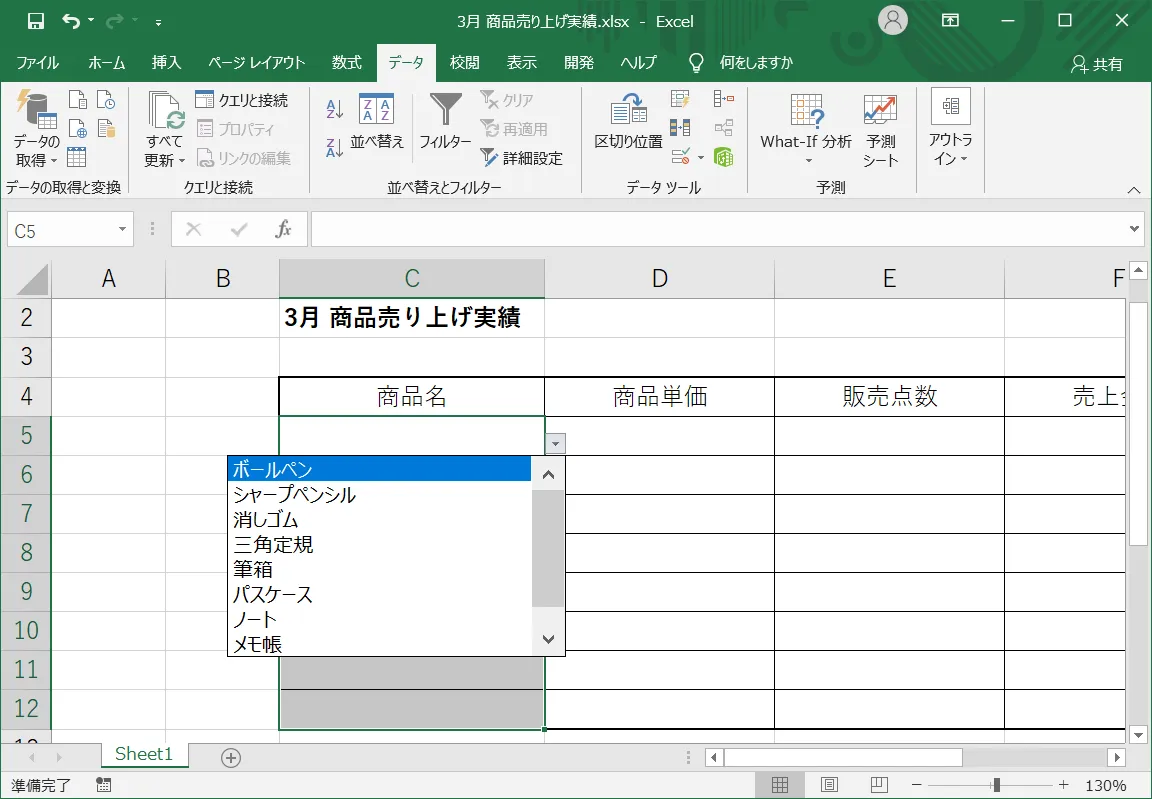
入力ミス激減と業務効率化を両立する設定パターンの徹底比較
オフィスのデータ管理において、どの選択肢設定手法を採用すべきかは運用の規模や更新頻度によって異なります。主要な手法の特徴、導入コスト、推奨される利用シーンを客観的に比較しました。
| 設定手法 | 詳細・設定難易度 | メリット・更新時の挙動 | 編集部の見解・推奨用途 |
|---|---|---|---|
| 直接入力方式 | 難易度:★☆☆☆☆ 「元の値」にカンマ区切りで直打ち | 別領域にマスターを用意する必要がなく最速。ただし項目変更時は設定を開き直す必要あり。 | 「Yes/No」「男/女/その他」など、一生選択肢が変わらない固定値に限定すべき。 |
| 別シート範囲参照 | 難易度:★★☆☆☆ 別シートのマスター列を絶対参照 | 入力シートの美観を損ねず管理が整然化。項目の書き換えはセル編集だけで即反映。 | 部署名や社員名簿など、定期的に中身のテキストが書き換わる標準的な台帳に最適。 |
| テーブル+名前定義 | 難易度:★★★☆☆ Ctrl+Tで構造化参照を構築 | 新規行を追加すると選択肢が自動拡張。リストの増減による設定変更工数が完全ゼロ。 | 商品マスターや取引先一覧など、データ件数が継続的に増え続ける業務システム向き。 |
| INDIRECT関数連動 | 難易度:★★★★☆ 名前定義と数式の組み合わせ | 親カテゴリの選択に応じて子カテゴリの候補が動的に変化。誤選択を構造的に防止。 | 都道府県と市区町村、大科目と小科目など、多階層の分類を扱うアンケートや申請書に必須。 |
【実態検証と盲点】現場で多発するトラブルと選択肢の解除・複数選択の真相
選択肢機能を導入した現場の取材やコミュニティ(Q&Aサイト等)の相談内容を検証すると、設計上の盲点による混乱が散見されます。
代表的なトラブルが「コピペによる入力規則の破壊」です。他のセルから値を通常の貼り付け(Ctrl + V)で上書きしてしまうと、せっかく設定したデータの入力規則そのものが消去され、自由入力が可能な状態に戻ってしまいます。運用ルールとして「値のみ貼り付け(Ctrl + Shift + V または Alt → E → S → V)」を徹底するか、シートの保護機能でセルの書式変更を制限する対策が不可欠です。
また、「不要になった選択肢を解除したい」という場合の操作にも注意が必要です。単に対象セルの文字列をDeleteキーで消しても、ドロップダウンの枠組み自体は残ったままになります。完全に解除するには、セルを選択した状態で「データの入力規則」を開き、左下の「すべてクリア」ボタンを押してOKを確定する必要があります。
さらに多くのユーザーが誤解しているのが「複数選択」の仕様です。標準機能のエクセルでは、ドロップダウンリストから一度にチェックボックス形式で複数の項目を選択してカンマ区切りで1セルに収めるような操作は直接サポートされていません。これを実現するには、VBA(マクロ)を用いて「セルが選択・変更された際に既存の値へ追記するコード」を実装するか、最新のWeb版ExcelやPower Appsなどの外部フォームツールを連携させる必要があります。

【プロの結論】ヒューマンエラー防止の心理学とおすすめ判断基準
行動経済学や認知心理学の観点から見ると、人間は「自由入力」を求められた瞬間に判断のゆらぎが生じ、疲労や時間的プレッシャーによって誤字・略称・変換ミスを必然的に起こします。これは作業者の注意力の問題ではなく、システムの構造的な欠陥です。
選択肢(プルダウン)の本質は、ユーザーの「思考負荷」を削ぎ落とし、正解の選択肢しか選べない環境を作る「ポカヨケ(フールプルーフ設計)」にあります。
【判断基準】選択肢機能を積極的に導入すべきケース
- データ集計・ピボット分析の対象列:「東京」と「東京都」の混在による集計分離を絶対に防ぎたい場合。
- 複数人が共同編集する共有ファイル:スキルや意識の差による入力表記のバラつきを強制的に統一したい場合。
- ステータス管理列:「未着手」「進行中」「完了」など、進捗フラグを定型化して条件付き書式で可視化したい場合。
【判断基準】選択肢機能の利用を慎重に検討すべきケース
- 候補項目が100件を超えるリスト:プルダウンのスクロール自体が大きなストレスとなり、かえって入力速度が低下する場合があります。この場合は先頭文字入力によるオートコンプリートや、検索用ダイアログの設置が適しています。
- 頻繁に未知の値が発生する備考欄:選択肢にない項目を弾く「エラーアラート」が設定されていると、現場の作業がストップしてしまい形骸化する恐れがあります。入力規則の「空白を無視する」や「警告のみで入力を許可する」設定への緩和が必要です。
【エクセル 選択肢 作り方】に関するよくある質問(FAQ)
Q1:作成した選択肢を他のセルにもまとめて適用したい場合はどうすれば良いですか?
A1:すでに設定済みのセルをコピー(Ctrl + C)し、適用したいセル範囲を選択して「形式を選択して貼り付け」を開きます。「入力規則」にチェックを入れてOKを押すことで、値や他の書式を汚さずに入力規則のみを一括反映できます。
Q2:プルダウンの右側に表示される下向き矢印(▼)が表示されなくなりました。原因は何ですか?
A2:対象セルの「データの入力規則」ダイアログを開き、「ドロップダウン リストから選択する」のチェックが外れていないか確認してください。また、シートの保護やオブジェクトの非表示設定が影響している場合もあります。
Q3:選択肢にない文字列も自由に入力できるように例外を認めたいのですが可能ですか?
A3:可能です。「データの入力規則」ダイアログの「エラー メッセージ」タブを開き、「無効なデータが入力されたらエラー メッセージを表示する」のチェックを外すか、スタイルを「停止」から「情報」または「警告」に変更してください。これにより、候補を表示させつつ手入力での例外入力を許可できます。
まとめ:入力規則を制して業務の属人化とミスをゼロにする
エクセルにおける選択肢(ドロップダウンリスト)の構築は、単なる見た目の装飾ではなく、データ整合性を担保し業務プロセスを標準化するための最重要インフラです。
少数の固定項目なら直接入力、変動するマスターなら別シート+テーブル化、階層構造ならINDIRECT関数と、要件に合わせて適切な手法を使い分けることが肝要です。一度堅牢な入力規則を組み上げてしまえば、入力ミスや修正作業に費やしていた膨大な時間が削減され、本質的なデータ分析や意思決定に集中できるようになります。まずは日常的に使っている管理表の1列から、プルダウン化を試してみてください。 (出典: エクセル 選択肢 作り方(Yahoo!ニュース))
テクノロジーやライフスタイル領域を中心に執筆活動を行っています。趣味は写真撮影と旅行です。