デスクトップに戻るショートカット決定版!一瞬で画面を隠す技と対処法
複数枚のブラウザタブや資料、チャットツールを同時に立ち上げて作業を進めている最中、デスクトップ上に保存したファイルへ即座にアクセスしたい場面や、背後からの視線を遮るために一瞬で画面を隠したいシチュエーションは頻繁に訪れます。開いているウィンドウを1つずつマウスで最小化していく作業は、作業の集中力を削ぐだけでなく、1日を通じて積み重なると大きな時間的損失となります。
2026年のPC作業環境において、無駄なマウス移動を削ぎ落とし、思考スピードのままPCを操作するスキルは生産性向上の要です。本稿では、WindowsやMacでデスクトップ画面へ一発で戻るショートカット操作の決定版から、挙動の異なるコマンドの使い分け、突然ショートカットが効かなくなった際のトラブル解決手順までを網羅して解説します。
📌 【この記事の重要ポイントまとめ】
- 要点1:Windowsは「Win + D」、Macは「Command + F3」(またはトラックパッドの親指と3本指を広げる操作)が最も素早くデスクトップを表示する標準コマンド。
- 要点2:「Win + D」は画面の全表示/復帰をトグル切り替えできるのに対し、「Win + M」は全ウィンドウの最小化専用という根本的な挙動の違いが存在する。
- 要点3:ショートカットが効かない主な原因は、全画面表示モード(F11)、ゲーミングキーボードのWinキーロック、常駐アプリのキーバインド競合、OS側のタスクバー設定変更にある。
【Windows決定版】デスクトップ画面へ一発で戻る方法と最新操作
Windows環境において、散らかった作業ウィンドウを一瞬で退避させてデスクトップを露出させる方法は複数用意されています。状況に応じて最適な操作を選択することで、マウスとキーボードの持ち替えロスを最小限に抑えられます。
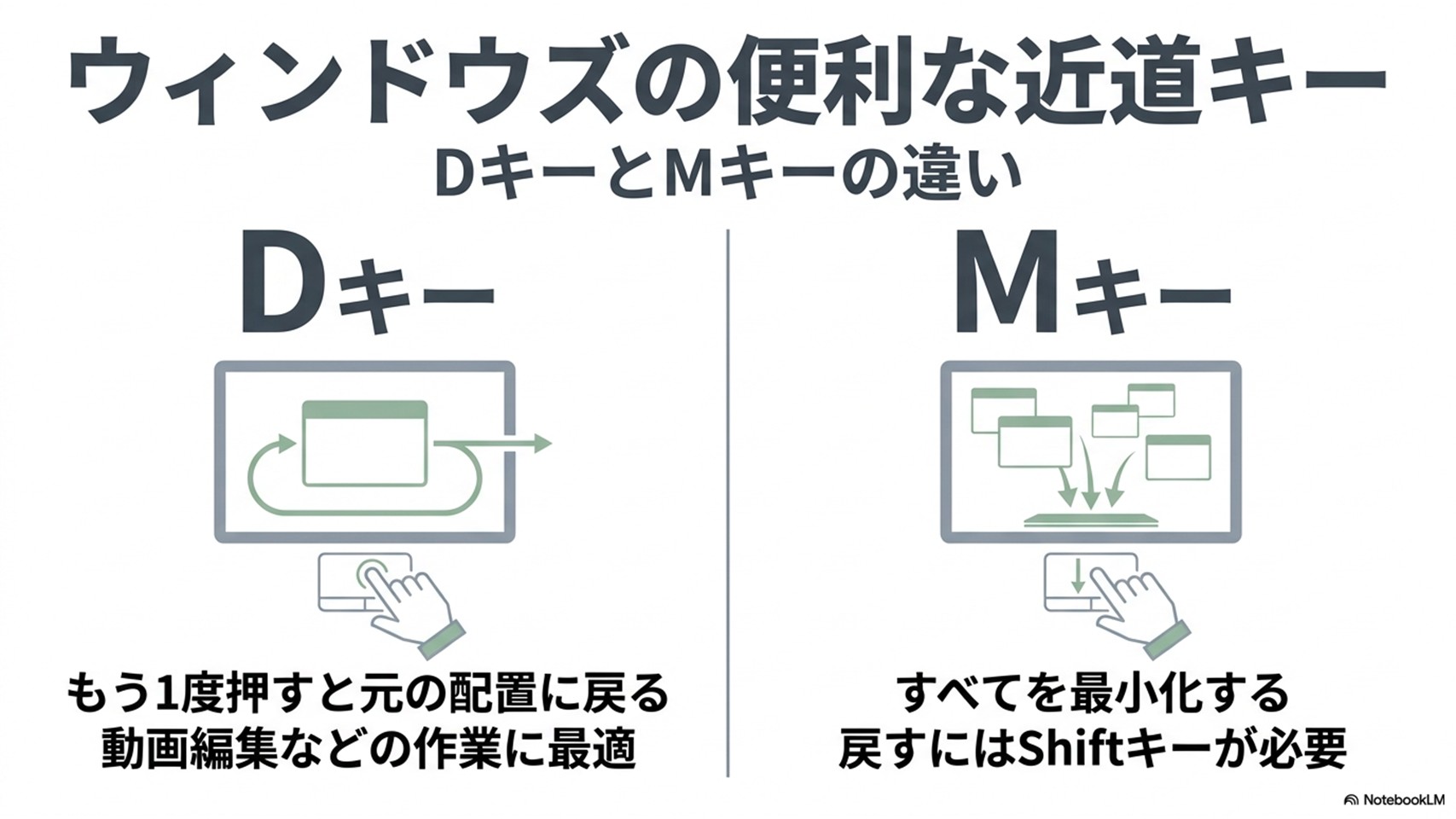
最も汎用性が高く、日常作業で多用されるのがWindows デスクトップ表示 ショートカットである「Windowsキー + D」です。このショートカットの最大の特徴は、一度押すとすべてのウィンドウが即座に隠れてデスクトップが表示され、もう一度同じ「Win + D」を押すと直前に開いていたウィンドウ配置がそのまま完全復元される点にあります。デスクトップ上のファイルを1つ開いて元の作業に戻りたい場合に無駄がありません。
一方、純粋にすべてのアプリケーションを最小化してタスクバーへ格納したい場合は、ウィンドウ最小化 ショートカットである「Windowsキー + M」を使用します。元に戻す際は「Win + Shift + M」を押す必要がありますが、背後の画面を完全に整理して作業をリセットしたい場面で威力を発揮します。
キーボードに手を置いていないマウス操作時には、画面端を活用した操作が有効です。Windows10 デスクトップに戻る キー操作の代替として定着していた「画面右下端の細いバーをクリックする機能」は、Windows 11のアップデートに伴い初期状態では非表示になっている場合があります。タスクバー右端での操作を好む場合は、タスクバー デスクトップの表示 設定を有効化しておく必要があります。
Windows11 デスクトップ表示 右下の操作を有効化する手順は以下の通りです。
1. タスクバーの何もない場所を右クリックし、「タスクバーの設定」を開きます。
2. 「タスクバーの動作」をクリックしてアコーディオンメニューを展開します。
3. 「デスクトップを表示するには、タスクバーの隅を選択します」のチェックボックスをオンにします。
この設定を行っておくことで、マウスカーソルを画面最右下へ振り切ってクリックするだけで、キーボードに触れることなくデスクトップ画面へ一発で戻る方法を確保できます。
【徹底比較】「Win + D」と「Win + M」の決定的な違いと使い分け
Windowsユーザーの間で混同されがちなのが「Win + D」と「Win + M」の挙動差です。どちらも結果としてデスクトップが表示されるため同一視されやすいですが、内部処理の仕組みと挙動制御には明確な違いがあります。
ITmediaなどの技術検証でも指摘されている通り、「Win + D」はデスクトップサーフェスを最前面へ引き上げる「デスクトップ表示状態への切り替え」を行っているのに対し、「Win + M」は各アプリケーションに対して個別に「最小化(Minimize)コマンド」を一括送信しています。このため、ダイアログボックスや最小化を禁止している特殊な業務ツールを開いている場合、挙動に差が生じます。
| 比較項目 | Win + D(デスクトップ表示) | Win + M(全ウィンドウ最小化) | 編集部の見解・実務上の使い分け |
|---|---|---|---|
| 基本動作 | デスクトップ自体の最前面化 | 開いている全アプリの最小化 | 普段のファイル参照なら「Win + D」一択 |
| 元の画面への復帰 | 再度「Win + D」を押すだけ(トグル動作) | 「Win + Shift + M」の3キー入力が必要 | 1手で往復できる「Win + D」が圧倒的に快適 |
| ダイアログ等の扱い | 最小化非対応の小窓も強制的に隠れる | 最小化非対応のウィンドウは画面に残る | 完全に画面を隠したい緊急時は「Win + D」が確実 |
| 復帰時のレイアウト保持 | アクティブ状態の順序を含め完全再現 | アプリによってはウィンドウ順が乱れる場合あり | マルチタスク作業中の誤爆を防ぐなら「Win + D」 |
【Mac対応】トラックパッドとキーボードでデスクトップを一瞬表示する技
macOS環境では、直感的なジェスチャー操作とファンクションキーを組み合わせた独自の操作体系が構築されています。トラックパッドを搭載したMacBookシリーズやMagic Trackpadを使用している場合、キーボード入力以上の速度でデスクトップを露出させることが可能です。
Mac デスクトップに戻る ショートカットの標準キーバインドは「Command + F3」(Mission Controlのデスクトップ表示機能)です。キーボード上部のF3キー(四角が3つ描かれたキー)とCommandキーを同時に叩くことで、画面上のすべてのウィンドウが四方へスライドしてデスクトップが現れます。再度「Command + F3」を押せば、スライドしたウィンドウが元の配置へ戻ります。
旧来のキーバインドに慣れているユーザーや一部のキーボード配列では「Fn + F11」も標準で利用可能です。ただし、Touch Bar搭載モデルやファンクションキーの標準割り当て設定によって動作が異なる点に注意してください。
キーボード操作以上に実務で圧倒的なスピードを誇るのが、Mac トラックパッド デスクトップ表示のジェスチャーです。
親指と3本指(人差し指・中指・薬指)をトラックパッド上に置き、外側へ向けてパッと広げる(ピンチアウト)だけで、開いている全ウィンドウが一瞬で外側へ退避します。デスクトップ上のファイルをドラッグしたまま親指と3本指を内側にすぼめる(ピンチイン)ことで、元の作業ウィンドウへシームレスにファイルをドロップできます。
このジェスチャーが動作しない場合は、「システム設定」>「トラックパッド」>「その他のジェスチャー」を開き、「デスクトップを表示」の項目が「親指と3本指を広げる」に設定されているかを確認してください。
【トラブルシューティング】デスクトップに戻るショートカットが効かない原因と解決策
「いつも使っているショートカットを押したのに何も反応しない」「急に全画面が最小化されなくなった」というトラブルは、オフィスやテレワーク環境で頻発します。デスクトップに戻る ショートカット 効かない 理由は、OSの不具合ではなく特定の機能や設定の衝突によるものが大半を占めています。
現場のテクニカルサポート現場やコミュニティで報告される代表的な4大原因と、その即時復旧手順を整理しました。
1. アプリケーションが「全画面表示(フルスクリーン)」になっている
ブラウザや動画再生ソフト、エクセルなどで全画面表示モードが有効化されていると、OS標準のデスクトップ切り替えコマンドが遮断されるケースがあります。全画面表示 解除 ショートカットである「F11」キー(Macの場合は「Control + Command + F」またはEscキー長押し)を押してフルスクリーン状態を解除してから、再度ショートカットを試行してください。
2. ゲーミングキーボードの「Windowsキーロック」が作動している
FPSゲームやプログラミング向けのキーボードには、ゲームプレイ中の誤爆を防ぐ「Win Lock機能」が物理的に搭載されています。キーボード上の「Win Lock」ランプが点灯している場合、「Fn + Windowsキー」や専用スイッチ(キーボード右上や側面)を押してロックを解除する必要があります。
3. 画面録画ソフトやコミュニケーションツールのショートカット重複
Discord、OBS Studio、Zoom、またはGPU制御ソフト(GeForce ExperienceやAMD Software)がバックグラウンドで起動している場合、それらのホットキーに「Win + D」や「Win + M」が割り当てられ、OSのコマンドが奪われている場合があります。各ツールの設定画面からホットキー割り当てを確認し、重複を解除してください。
4. Windows Explorer(エクスプローラー)プロセスのフリーズ
OSのデスクトップ描画を受け持つエクスプローラー自体が応答停止していると、キー入力を受け付けなくなります。「Ctrl + Shift + Esc」でタスクマネージャーを起動し、プロセスタブから「エクスプローラー」を探して右クリックし、「再起動」を実行することで即座に復旧します。
【実態検証】PC作業のプロが実践する画面切り替え・作業効率化ショートカット一覧
日々のデスクワークにおいて、デスクトップに戻る操作は作業効率化の第一歩に過ぎません。複数のタスクを並行してこなすハイパフォーマーは、デスクトップ表示と画面切り替え ショートカットキー、さらに仮想デスクトップを連携させて画面領域をコントロールしています。
日常業務で直結する主要なキーボード操作をまとめた作業効率化 ショートカットキー 一覧を活用することで、作業の中断ストレスを大幅に軽減できます。
【並行作業を加速する主要コマンド体系】
- アクティブアプリの素早い切り替え: Windowsは「Alt + Tab」、Macは「Command + Tab」。押し続けることで起動中アプリのサムネイル一覧が表示され、瞬時に目的のウィンドウへフォーカスを移せます。
- ウィンドウのスナップ配置(画面分割): Windowsは「Win + 矢印キー(左右上下)」で画面を左右2分割・4分割に整列。資料を見ながら文章を作成する際にマウスでのサイズ調整が一切不要になります。
- 仮想デスクトップの瞬時切り替え: Windowsは「Win + Ctrl + 左右矢印」、Macはトラックパッドで「4本指左右スワイプ」。業務種別(例:事務作業用デスクトップと開発・チャット用デスクトップ)を分けることで、デスクトップの散らかりそのものを根本から防ぎます。
- すべてのウィンドウを俯瞰表示: Windowsは「Win + Tab」(タスクビュー)、Macは「F3」またはトラックパッドで3本指上スワイプ(Mission Control)。迷子になったウィンドウを一目で見つけ出せます。

一般に知られていない盲点とネットの誤解|「画面を隠す」心理と情報セキュリティ
ネット上のQ&AサイトやSNSでは、「デスクトップに戻るショートカットは単なるサボり隠しの技」と揶揄されることがあります。しかし、オフィス環境やコワーキングスペースにおける情報管理の観点から見ると、この操作は重大な情報漏洩(ショルダーハッキング)を未然に防ぐための必須セキュリティアクションです。
オープンスペースで個人情報、顧客リスト、社外秘のプロジェクト資料を閲覧している際、背後を人が通過する気配を感じて瞬時に画面を伏せる動作は、情報保護の基本動作といえます。画面を隠す用途において「Win + D」は非常に優秀ですが、完全な離席や確実な秘匿が求められる場面では、画面ロックコマンドである「Windowsキー + L」(Macは「Control + Command + Q」)を使い分けるのが鉄則です。
また、心理学的観点からも「デスクトップをワンアクションでクリアにする」行為には大きなメリットが存在します。PC画面上に無数のウィンドウが重なり合っている状態は、脳のワーキングメモリに対して無意識に過剰な視覚的ノイズを与え続け、認知疲労を引き起こすことが認知工学の研究でも明らかになっています。作業の節目ごとにデスクトップへ戻り、視界をリセットする習慣は、深い集中状態(ディープワーク)へ復帰するための「認知的バウンダリー(境界線)」を再構築する役割を果たします。
【プロの結論】おすすめできる人・慎重になるべき人の判断基準
デスクトップに戻るショートカットは万能ですが、作業スタイルや環境によって導入の向き不向きが存在します。
【ショートカットを積極的に常用すべき人】
・ノートPC単体で作業しており、画面サイズが限られている人
・デスクトップ上に一時作業用フォルダやファイルを配置して作業を進める習慣がある人
・オープンオフィスや外出先カフェなど、周囲の視線が存在する環境で作業する機会が多い人
・マウス操作による肩こりや腱鞘炎を軽減し、キータッチ中心の操作へ移行したい人
【利用に慎重になるべき・別手法を検討すべき人】
・4K大型モニターやウルトラワイドモニターで多数の固定ウィンドウを配置して監視している人(元に戻す際に配置が崩れるリスクがあるため、仮想デスクトップの切り替えを推奨)
・全画面表示を前提としたCADソフトや動画編集ソフト、ゲームなどをメインに運用している人(OSコマンドの割り込みによるフレームレート低下やバグを回避するため、専用ワークスペース機能の活用を推奨)
【デスクトップ に 戻る ショートカット】に関するよくある質問(FAQ)
Q1:Windows 11で画面右下をクリックしてもデスクトップに戻らなくなりました。故障ですか?
A1:故障ではありません。Windows 11の機能更新により、タスクバー右端のクリック領域が初期状態でオフに設定されていることが原因です。「設定」>「個人用設定」>「タスクバー」>「タスクバーの動作」を開き、「デスクトップを表示するには、タスクバーの隅を選択します」にチェックを入れることで従来のクリック動作が復活します。
Q2:「Win + D」を押しても一部のウィンドウだけ画面に残ってしまいます。
A2:「最前面表示」に固定されているユーティリティアプリや、管理者権限で実行されている特殊なダイアログ、あるいは全画面モード(F11)で開いているウィンドウは「Win + D」で隠れない場合があります。F11キーで全画面を解除するか、タスクバーから直接最小化してください。
Q3:Macでデスクトップ上のファイルをつかんだまま元の作業ウィンドウへ戻るにはどうすればいいですか?
A3:トラックパッドの親指と3本指を広げてデスクトップを表示し、目的のファイルをドラッグした状態を維持したまま、指を内側にすぼめる(ピンチイン)ジェスチャーを行ってください。ウィンドウが即座に元の位置へ戻るため、そのまま目的のアプリ上へファイルをドロップできます。
Q4:デスクトップ自体にアイコンが散らかりすぎていて見られたくありません。アイコン自体を隠す方法はありますか?
A4:Windowsの場合はデスクトップの何もない場所を右クリックし、「表示」>「デスクトップ アイコンの表示」のチェックを外すことで、アイコンを完全に非表示化できます(ファイル自体は削除されません)。プレゼンテーションや画面共有の直前に有効なテクニックです。
まとめ:画面操作の最適化で毎日の作業ストレスをゼロにする
PC作業におけるスピードと快適さは、派手なテクニックではなく、画面の最小化や切り替えといった「1日に数十回から数百回繰り返す基本操作」の洗練度によって決まります。
Windowsの「Win + D」、Macの「Command + F3」やトラックパッドジェスチャーを無意識レベルで指先に定着させるだけで、マウスカーソルを探してウィンドウの極小ボタンを狙う無駄な緊張感から解放されます。効かない場合の対処法や「Win + M」との挙動差を正しく把握し、淀みのないデジタルワークフローを構築してください。 (出典: デスクトップ に 戻る ショートカット(Yahoo!ニュース))
情報を整理して届けることが得意なWebディレクター。ユーザー視点に立った記事作成を目指しています。