パワポ画像背景の透過決定版!粗い縁を残さず一瞬で消すプロの技
企画書やプレゼン資料を作成する際、挿入したロゴや写真の白い四角い背景がスライドのデザインを邪魔してしまい、見栄えが悪くなった経験を持つビジネスパーソンは少なくありません。外部の有料画像編集ソフトをわざわざ立ち上げることなく、PowerPoint単体で一瞬にして背景を透明化できる機能は、日々の業務効率を飛躍的に高める必須スキルです。
一方で、機能を使って背景を消したものの「輪郭がギザギザで汚い」「白い縁取りのようなゴミが残る」「切り抜きたい被写体まで消えてしまう」といったトラブルに直面するケースが後を絶ちません。今回は、2026年現在の最新機能仕様を踏まえ、初心者でも失敗せずにワンクリックで美しく仕上げる具体的な操作手順と、プロが実践する境界線の補正テクニックを徹底解説します。
📌 【この記事の重要ポイントまとめ】
- 要点1:単色背景なら「透明色を指定」、複雑な写真や人物なら「背景の削除」と、画像の特性に合わせて機能を使い分けるのが鉄則。
- 要点2:切り抜きが荒くなる主な原因は微小なグラデーションとアンチエイリアス処理にあり、「ソフトエッジ」や境界線の微調整で解消できる。
- 要点3:透過処理後の画像はスライド内での利用だけでなく、右クリックからPNG形式で保存することで他ツールやWeb素材としても再利用可能。
【2026年最新】パワポで画像背景が綺麗に透過・削除できない決定的な理由
パワーポイントで画像の背景を透過・削除しようとした際、思い通りの仕上がりにならない現象には明確な技術的要因が存在します。多くのユーザーがつまずくパワポ画像透過できない理由の筆頭は、一見すると単色に見える背景に肉眼では判別しづらい「グラデーション」や「画像圧縮ノイズ(不可逆圧縮によるブロックノイズ)」が含まれている点です。
特にWeb上からダウンロードしたJPEG画像やスキャンデータの場合、純粋な白(RGB値: 255, 255, 255)に見えても、実際には微妙な灰色や色ムラが混ざり合っています。ピンポイントの特定色のみを除外する簡易ツールでは、完全に同じカラーコードを持つピクセルしか透過処理されないため、消え残ったピクセルが砂嵐のような斑点やモアレとして浮き彫りになってしまいます。
さらに、被写体の輪郭部分に施された「アンチエイリアス処理(輪郭を滑らかに見せるための中間色)」が白っぽく縁取られて残ることも、仕上がりが粗く見える大きな原因です。これらの構造を理解し、元画像の性質に応じた適切なアプローチを選択することが、美しいスライド作成への第一歩となります。
専用ソフト不要!用途で使い分けるパワーポイント背景透過の2大決定手順
Officeの標準機能には、画像の性質に応じて選べる強力なOffice画像透過ツールが備わっています。作業時間を最小限に抑えつつ高品質な結果を得るために、以下の2つの手法を正しく使い分ける必要があります。
手法1:ロゴやイラスト向け「パワポ透明色を指定」で一瞬の白背景透明化
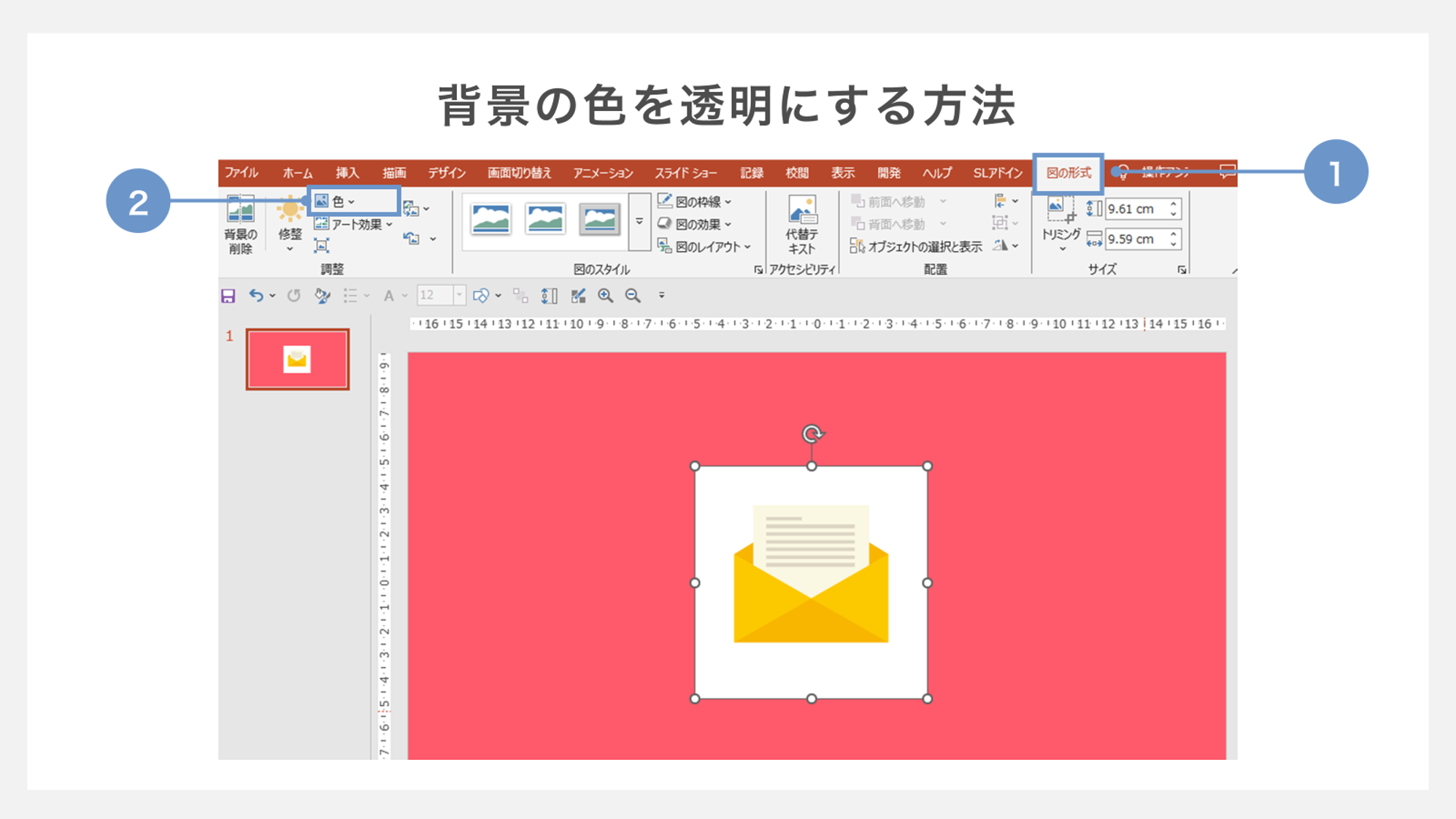
背景が完全な単色で構成されているイラストや企業のロゴマークには、最も手軽なパワポ透明色を指定する機能が最適です。操作手順は極めてシンプルです。
1. スライド上の画像をクリックして選択します。
2. 上部リボンに表示されるパワーポイント図の形式タブを開きます。
3. 「調整」グループにある「色」をクリックし、メニュー下部の「透明色を指定」を選択します。
4. マウスポインターがペンのような形状に変化したら、消去したい背景部分(白いエリアなど)をクリックします。
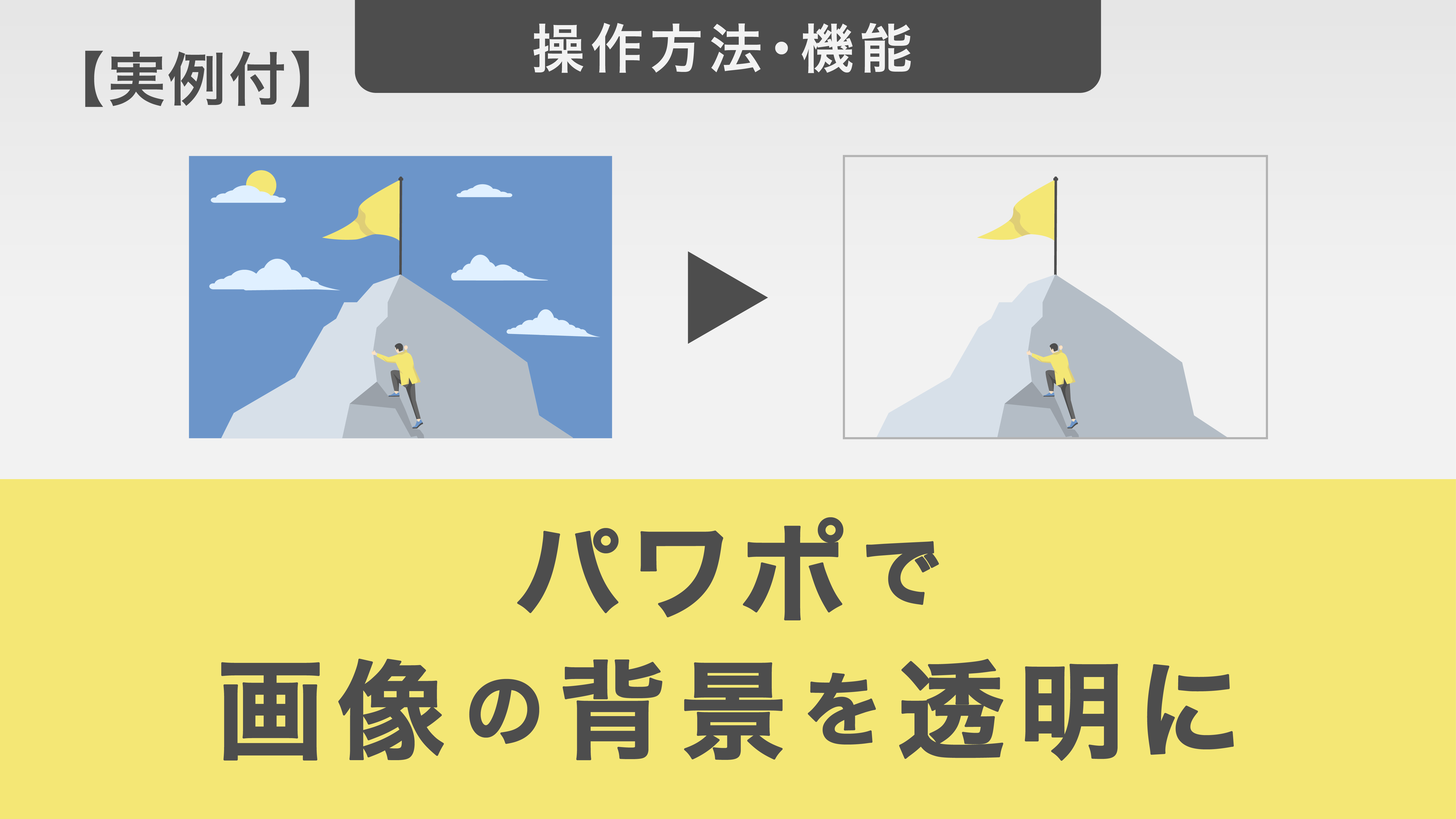
このワンアクションだけで、瞬時にパワポ白背景透明化が完了し、スライドの背景色や背面のオブジェクトが綺麗に透けて見えるようになります。社内資料のアイコン配置など、スピードが求められる場面で圧倒的な威力を発揮します。
手法2:複雑な人物・商品写真向け「PowerPoint背景の削除」と領域マーク
背景に風景が写り込んでいる写真や、複雑な形状の製品を切り抜きたい場合は、AIによる輪郭認識を活用したPowerPoint背景の削除を使用します。これにより、本格的な写真背景透過パワポ編集が可能になります。
1. 対象の画像を選択し、「図の形式」タブから一番左にある「背景の削除」をクリックします。
2. 画面が切り替わり、自動認識によって削除される領域がマゼンタ色(濃い紫色)で塗りつぶされます。
3. 残したい部分が消えている場合はリボンの「保持する領域としてマーク」、余分な背景が残っている場合は「削除する領域としてマーク」を選択します。
4. 該当箇所をマウスでクリックまたはドラッグして、パワポマーク保持領域を細かく指定していきます。
5. 境界線の微調整が終わったら「変更を保持」をクリックします。
自動認識の精度だけに頼らず、手動のマーク機能を併用することで、専用の切り抜きアプリに匹敵する自然な仕上がりを実現できます。
【徹底比較】「透明色を指定」vs「背景の削除」処理精度と向き不向き
それぞれの機能が持つ強みと制約を把握しておくことで、作業の手戻りを大幅に防ぐことができます。以下の比較表を基準に、編集する素材に最適なアプローチを選択してください。
| 機能・手法 | 処理所要時間・手軽さ | 適した画像タイプ | 編集部の見解・実務評価 |
|---|---|---|---|
| 透明色を指定 | 約3秒(ワンクリック) | 単色白背景のロゴ、アイコン、ベタ塗りイラスト | パワポイラスト背景透過において最速。ただしグラデーションや写真には完全不向き。 |
| 背景の削除(領域指定) | 約30秒〜2分(手動調整含む) | 人物写真、商品画像、背景が多色の複雑な写真 | パワーポイント背景削除の主力機能。明度差が明確な素材ほど輪郭精度が向上する。 |
| 図形の結合(型抜き) | 約1分〜3分(パス描画) | 幾何学的形状、円形・角丸の切り抜き | パワポ画像切り抜きの応用技。直線的な工業製品や幾何学レイアウトに極めて有効。 |
| 外部Web AI透過ツール併用 | 約1分(アップロード&DL) | 細かい髪の毛、半透明ガラス、レース素材 | 高度な処理が可能だが、社外秘データや未公開製品画像のアップロードには情報漏洩リスクが伴う。 |
【実態検証】ビジネス現場で多発する「透過が粗い」トラブルと即効対処法
実務の現場では、プレゼン本番でスライドを大画面モニターに映し出した際、切り抜いた画像のフチがギザギザに浮き出て悪目立ちするトラブルが頻発しています。この問題に対して現場で即座に役立つパワポ背景透過荒い対処法をいくつか紹介します。
最も効果的な裏ワザは、「図の効果」にあるソフトエッジ機能の活用です。「図の形式」タブから「図の効果」>「ぼかし(またはソフトエッジ)」を開き、数値を「1pt」または「2.5pt」程度に設定します。これにより、荒れてしまったギザギザの輪郭がわずかに滑らかになり、スライドの背景色と自然に馴染ませることができます。
また、被写体と背景の色の境界線が曖昧な写真の場合は、背景を削除する前にあらかじめ「修正」メニューからコントラストを一時的に高める(+20%〜+40%程度)というテクニックが有効です。明暗の差を人工的に強調してから「背景の削除」を実行すると、PowerPointの境界検知エンジンがより正確に輪郭を捉えられるようになります。処理完了後にコントラストを元に戻せば、綺麗に切り抜かれた被写体だけが残ります。
一般に知られていない盲点|パワポPNG保存透過の落とし穴と解像度保持の極意
スライド上で完璧に背景を透過できても、その画像を別資料やWebバナーで再利用する際に失敗するケースが目立ちます。最大の盲点は、画像の保存形式です。
背景透過を施した画像を右クリックして「図として保存」を選択する際、ファイル形式に「JPEG」を選んでしまうと、透明領域が強制的に白で塗りつぶされてしまいます。透明度情報(アルファチャンネル)を維持するためには、必ずパワポPNG保存透過(拡張子:.png)または「SVG形式」を指定しなければなりません。
さらに、スライド上の画像をそのままコピー&ペーストで別のOfficeソフトに貼り付けると、クリップボード経由で解像度が自動的に圧縮され、画像がぼやける現象が起こります。クリアな画質を維持したい場合は、必ず「図として保存」からローカルストレージへPNGファイルとして書き出し、それを挿入する運用を徹底してください。
パワーポイント画像編集2026年最新の現場プラクティスでは、社内共有するアイコンライブラリや製品モックアップをこの手順で高解像度PNG化し、チーム全体のアセットとして蓄積する動きが定着しています。
【プロの結論】資料作成の生産性を劇的に変える「ツール選定」の判断基準
ビジネス資料における画像処理では、「どこまで美しさを追求すべきか」という作業コストと品質のバランス感覚が問われます。すべての画像に対して高精細なフォトレタッチを行おうとする行為は、資料作成の本質である「意思決定の迅速化」を阻害する過剰適応になりかねません。
日常の業務効率を最大化するための明確な判断基準は以下の通りです。
【PowerPoint完結が向いているケース】
・社内会議、役員報告、営業提案書などスピードと内容伝達が主目的の資料
・ロゴ、イラスト、シンプルな製品写真の背景透過
・機密情報を含み、外部のクラウド型画像編集Webサービスにアップロードできない素材
【専用デザインソフト・専門部署へ依頼すべきケース】
・企業の顔となる公式Webサイトのメインビジュアルや紙媒体の印刷用パンフレット
・人物の細かな髪の毛の毛先や、半透明の液体・ガラス製品など精緻な切り抜きが要求される案件
・高解像度の大型展示会パネルや屋外広告
このように目的と納期に応じて境界線を引くことで、無駄な残業時間を削減しつつ、ビジネスシーンで確実に評価される洗練されたドキュメントを量産できるようになります。
【パワポ 画像 背景 透過】に関するよくある質問(FAQ)
Q1:なぜ「透明色を指定」をクリックしても背景が真っ白のまま残ったり、斑点状に残ったりするのですか?
A1:元画像に肉眼では見えにくいグラデーションや圧縮ノイズが含まれているためです。「透明色を指定」はクリックした1箇所の完全一致カラーしか消せないため、色ムラがある画像には「背景の削除」ツールを使用するか、元画像をベタ塗りのPNG素材に差し替える必要があります。
Q2:透過処理した画像を他のWordやExcel、Webサイトでも背景透明のまま使えますか?
A2:可能です。透過処理を行った画像を右クリックし、「図として保存」を選択した上で、ファイルの種類を必ず「PNG(ポータブル ネットワーク グラフィックス)」にして保存してください。JPEGで保存すると透明部分が白色に戻ってしまうため注意が必要です。
Q3:パワーポイント上で「背景の削除」ボタンがグレーアウトして押せない原因は何ですか?
A3:選択しているオブジェクトが「画像(ラスターデータ)」ではなく「図形」や「スマートアート」、または複数のオブジェクトがグループ化されている状態である可能性が高いです。グループ化を解除するか、画像単体を直接クリックして選択しているか確認してください。
Q4:切り抜いた被写体の輪郭がギザギザして不自然に見えるときの即効対策はありますか?
A4:「図の形式」タブの「図の効果」から「ぼかし(ソフトエッジ)」を選び、1ptまたは2.5ptを適用してください。輪郭の微細な段差が滑らかに馴染み、スライド背景と自然に融合します。
まとめ:スライドの美しさと時短を両立する実践的画像編集
PowerPointに備わっている画像透過機能は、単なるおまけツールではなく、ビジネスドキュメントの訴求力を格段に引き上げる実用的な武器です。アイコンやロゴには「透明色を指定」、写真には「背景の削除」を使い分け、仕上げに「ソフトエッジ」で輪郭を整えるという一連のセオリーを押さえるだけで、資料の洗練度は劇的に向上します。
外部ソフトの習得に時間を奪われることなく、使い慣れたプレゼンテーションソフトのポテンシャルを最大限に引き出し、素早く美しい資料作成を日々の業務に役立ててください。 (出典: パワポ 画像 背景 透過(Yahoo!ニュース))
情報を整理して届けることが得意なWebディレクター。ユーザー視点に立った記事作成を目指しています。