キーボードの変換学習をリセット!OS別の完全手順と誤変換解消の決定版
スマートフォンのメッセージ送信やPCでのビジネス文書作成の最中、意図しない誤変換が候補の先頭に居座り続け、入力の手が止まってしまった経験はないでしょうか。一度間違えて確定した変換候補や、昔の恋人の名前、過去のプロジェクトで頻出していた専門用語が何度もサジェストされる現象は、デバイスが持つ「変換学習機能」の過剰適応が原因です。
こうした入力ストレスを一掃する最も効果的な手段が、キーボードの変換学習をリセットすることです。しかし、「ユーザー辞書まで消えてしまわないか」「一度消した履歴は元に戻せるのか」といった不安から、実行をためらう声も少なくありません。本稿では、iPhone、Android(Gboard)、Simeji、Windows 11、Macの各環境における最新の手順を整理し、誤変換のメカニズムからトラブルを回避する実践的な運用法まで徹底解説します。
📌 【この記事の重要ポイントまとめ】
- 要点1:変換学習のリセットを実行しても、手動で登録した「ユーザ辞書」は保持され、誤った自動学習履歴のみが初期化される。
- 要点2:端末やアプリ(iOS・Gboard・Simeji・Windows 11・Mac)ごとに「一括リセット」と「個別候補の削除」を使い分けるのが最適解。
- 要点3:一度消去した学習履歴は原則として復元不可能なため、定型文や頻出単語は事前にユーザ辞書へ退避させる設計が不可欠。
【原因究明】キーボード誤変換が直らない根本理由と学習機能の落とし穴
文字入力システムの変換エンジンは、ユーザーの過去の入力頻度や文脈の組み合わせを統計的に蓄積し、次に続く確率が高い語句を優先表示する仕組みを備えています。このアルゴリズムは日々のタイピング速度を飛躍的に高める一方で、誤ったタイピングのまま確定操作を繰り返すと、その誤変換パターンを「正しい嗜好」として固定化してしまう致命的な側面を持っています。
ITmedia等のテックメディアや実務現場の検証データによると、入力エラーが長期化する背景には「確定キーの無意識な連打」があります。急いでメッセージを送信しようとする際、変換候補を精査せずに確定を重ねることで、誤変換の出現優先スコアが急上昇します。その結果、本来求めている語句よりも誤った候補が上位に固定され、手動での再選択を強いられる悪循環に陥るのです。
さらに、クラウド変換や外部入力アプリとの同期によるキャッシュの肥大化も、意図しない変換候補が居座り続ける大きな要因となっています。
【2026年最新】OS・アプリ別キーボード変換学習リセットの完全手順
各主要プラットフォームにおける変換学習の初期化手順は、OSのアップデートに伴い設定階層が洗練されています。ここでは2026年現在の最新UIに基づき、端末ごとの正確な操作フローを整理しました。
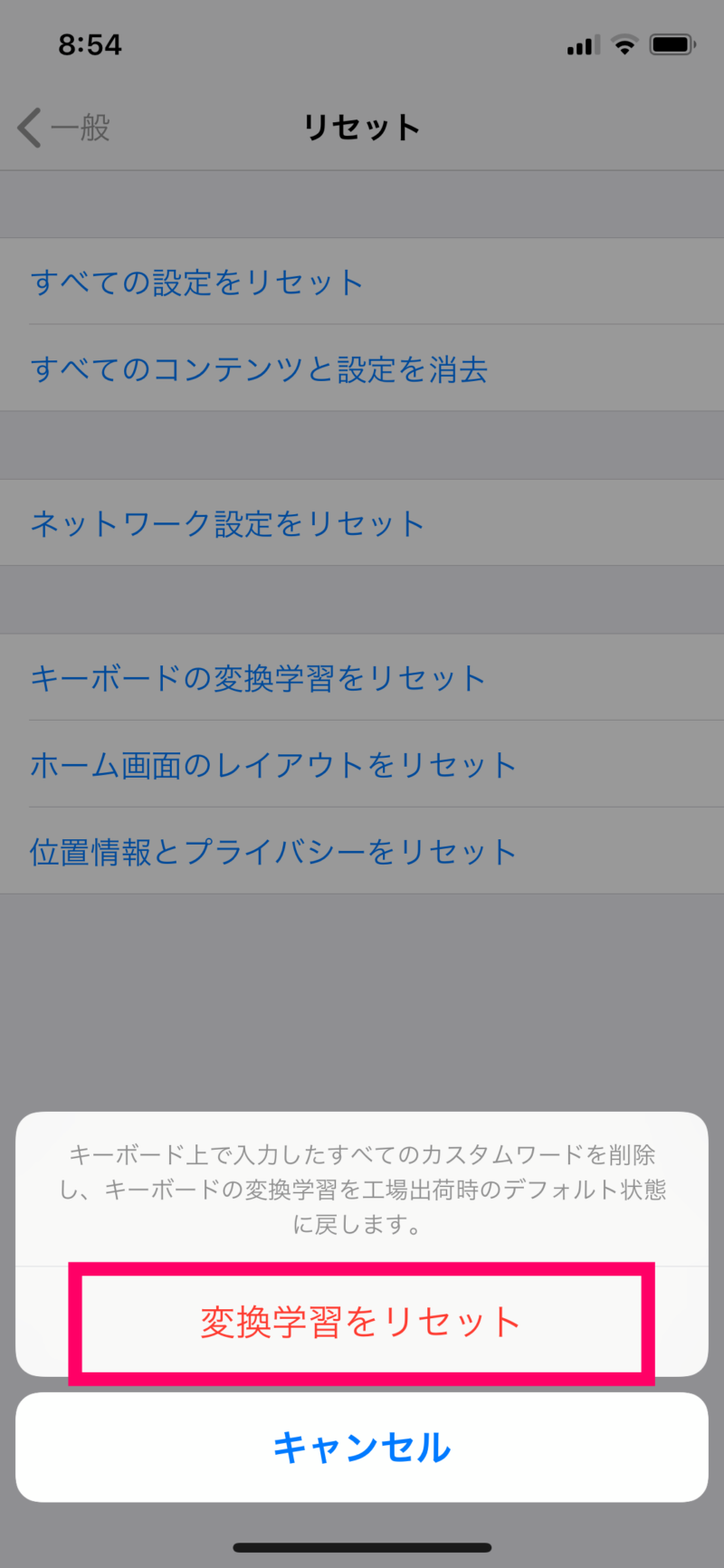
1. iPhone(iOS)のキーボード変換学習リセット
iOSでは、標準キーボードの学習データと手動登録辞書が明確に分離されています。iPhoneキーボード変換学習リセットを行っても、自身で登録した単語は一切削除されません。
- 「設定」アプリを開き、「一般」をタップ
- 最下部の「転送またはiPhoneをリセット」を選択
- 「リセット」をタップし、表示されるメニューから「キーボードの変換学習をリセット」を選択
- パスコードを入力し、「辞書をリセット」を実行
2. Android(Gboard)の予測変換履歴の削除方法
Android標準のGboardでは、クラウド連携の有無や端末メーカーのカスタムUIによって設定箇所が分かれます。Gboard予測変換リセット手順は以下の通りです。
- 文字入力画面でキーボード上部の「歯車アイコン(設定)」をタップ(または「設定」>「システム」>「言語と入力」>「画面キーボード」>「Gboard」)
- 「プライバシー」または「詳細設定」項目を選択
- 「学習機能」項目内の「学習した単語やデータの削除」をタップ
- 画面に表示されるランダムな確認コードを入力して実行
※特定の語句だけを消したい場合は、変換候補バーに表示された単語を長押ししてゴミ箱アイコンへドラッグすることで、個別削除が可能です。
3. Simejiの変換学習履歴の初期化
サードパーティ製キーボードとして根強い人気を持つSimejiでは、アプリ内完結で履歴の消去が可能です。Simeji変換学習履歴の初期化は次の手順で行います。
- Simejiアプリを起動
- 「設定」タブから「入力補助」または「辞書・学習」を選択
- 「ローカル学習」項目にある「学習辞書のリセット」または「変換履歴の削除」をタップして確認
4. Windows 11におけるIME学習履歴消去
PC環境において業務効率を左右するWindows11 IME学習履歴消去は、設定アプリから瞬時に完了します。
- 「設定(Win + I)」を開き、「時刻と言語」>「言語と地域」を選択
- 日本語の右側にある「…」をクリックし、「言語のオプション」を開く
- 「Microsoft IME」の「…」から「キーボードオプション」を選択
- 「学習と辞書」をクリックし、「学習」項目内の「学習履歴の消去」ボタンを押す
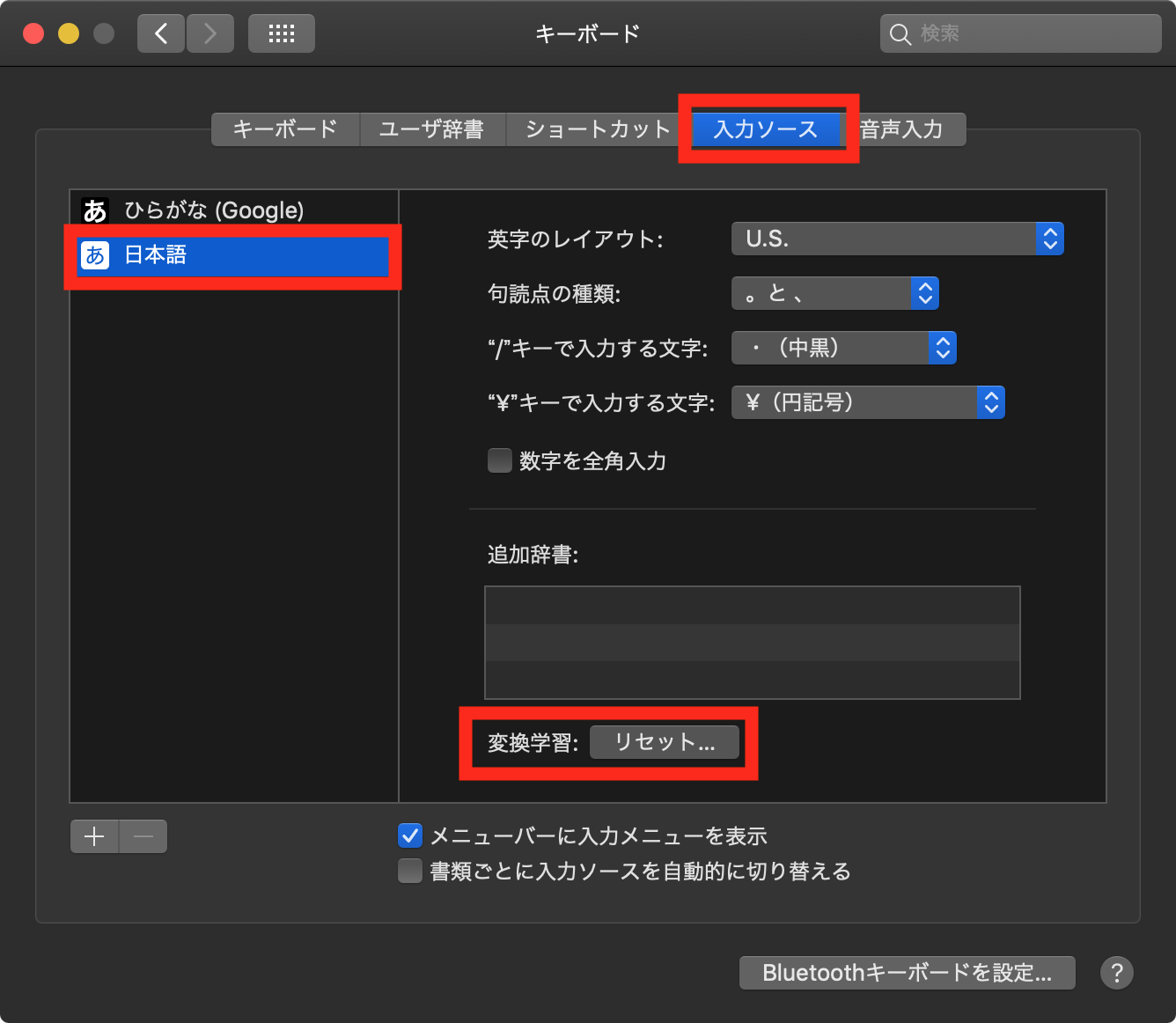
5. Mac日本語入力の変換学習クリア
macOS(Sequoia以降含む)におけるMac日本語入力の変換学習クリアは、システム設定からダイレクトに行えます。
- 「システム設定」>「キーボード」を開く
- 「テキスト入力」セクションの「入力ソース」にある「編集」をクリック
- 左側メニューで「日本語」を選択し、下部へスクロール
- 「変換学習」の項目にある「リセット」ボタンをクリック
【データ比較】変換候補の個別削除と一括リセット|消えるデータと残るデータ
学習リセットを検討する際、最も多くの利用者が懸念するのが「どのデータが消去され、何が保護されるのか」という境界線です。以下の比較表に、主要な入力データごとの挙動と実務上の影響度をまとめました。
| 項目 | 詳細・数値データ | 一般的な基準・相場 | 編集部の見解・評価 |
|---|---|---|---|
| 自動変換学習データ | 一括リセットにより100%消去(初期状態へ復帰) | 蓄積データ量:数千〜数万語 | 誤変換の元凶を根絶するために定期的な初期化が推奨される。 |
| 手動登録ユーザ辞書 | リセット後も100%完全保持(影響なし) | 個別登録:平均20〜150語 | 意図して登録した単語は消えないため、安心してリセット可能。 |
| 特定候補の個別削除 | Android / Windows等で即時単語単位の削除が可能 | 所要時間:1件あたり約3秒 | iOS標準キーボードでは非対応のため、一括リセットが必要。 |
| データ復元の可否 | リセット後の学習履歴復元率は0%(復元不可) | バックアップ対象外(仕様) | 復元コマンドは存在しないため、実行前の事前確認が必須。 |

【実態検証】利用者の生の声と現場目線で見えたリアル
SNSや知恵袋等のコミュニティにおいて、キーボードの誤変換にまつわるトラブルは後を絶ちません。現場の生の声とユーザー行動を精査すると、誤変換が引き起こす実害は単なる打ち間違いにとどまらない実態が浮き彫りになります。
「取引先へのメールで『お疲れ様です』と打つつもりが、過去に何度も変換ミスした『お疲れ鯖です』が第一候補に出てそのまま送信してしまった」「マッチングアプリで相手の名前を誤変換候補から選んでしまい、気まずい関係になった」といった深刻なコミュニケーションエラーの告白が多数寄せられています。
こうした実態から見えてくるのは、「誤変換を放置することは、対外的な信用失墜リスクを常に抱え続けることと同義である」という点です。多くのユーザーは「次回から気をつければいい」と考えがちですが、無意識のタップ動作を人間の注意力だけで完全に制御することは困難です。違和感を覚えた段階でシステム的にリセットすることが、最も確実なリスクヘッジとなります。
一般に知られていない盲点とネットの誤解
変換学習のリセットにまつわる情報の中には、ネット上で誤認されたまま拡散している俗説がいくつか存在します。ここでは代表的な2つの盲点を是正します。
誤解1:「学習をリセットすると、文字入力が極端に遅くなる」
「リセットすると最初から入力し直しになり、作業効率が激減する」という懸念がありますが、これは半分誤りです。現代のOSが内蔵する基本言語モデルは極めて優秀であり、日常的な語彙や一般的な敬語表現は学習データがなくても高精度で変換されます。むしろ、蓄積された無駄なノイズ(誤入力履歴)が消去されることで、目的の候補を探索する視覚的・認知的ロスが減少し、リセット直後から総合的な入力速度が向上するケースが大半です。
誤解2:「iPhoneのクラウド同期を切れば履歴が消える」
iCloudを介した同期をオフにしても、端末ローカルに保存された変換キャッシュは削除されません。端末内の学習をクリアするには、必ず前述の「キーボードの変換学習をリセット」を実行する必要があります。
【プロの結論】デジタル認知負荷を減らす入力環境の最適化と判断基準
認知心理学における「認知負荷理論(Cognitive Load Theory)」の観点から見ると、画面上に現れる予期しない誤変換候補は、作業記憶(ワーキングメモリ)を無駄に浪費させ、集中力を著しく阻害する要因となります。思考のアウトプットであるタイピングにおいて、入力システムのノイズを極小化することは、知的生産性を保つための基本要件です。
変換学習リセットをおすすめできる人
- 最近、変換候補のトップに明らかな誤字・脱字が頻繁に出現する人
- 過去に使っていた固有名詞(旧姓、元交際相手の名前、前職の社内用語など)を表示させたくない人
- 端末の動作や文字入力のレスポンスにわずかなもたつきを感じている人
リセットに慎重になるべき人と推奨される代替策
- 特殊な業界用語や略語を頻繁に使い、それらをユーザ辞書に登録していない人:
リセットを実行する前に、必須の専門用語を「設定」の「ユーザ辞書」へ手動登録してください。ユーザ辞書に登録された単語は、学習リセットの影響を一切受けずに最優先で保護されます。
【キーボードの変換学習をリセット】に関するよくある質問(FAQ)
Q1:キーボードの変換学習をリセットすると、連絡先や写真などの個人データは消えますか?
A1:一切消えません。リセットされるのはキーボードが自動記録した「単語の変換選択履歴」のみです。写真、連絡先、アプリ、各種アカウント設定などの個人データに影響が及ぶことはありません。
Q2:誤ってリセットしてしまった場合、学習履歴を元に戻す方法はありますか?
A2:一度実行した学習履歴の消去は、OSの仕様上いかなる方法でも元に戻すことはできません。ただし、手動登録したユーザ辞書はそのまま残るため、日常的な入力に致命的な支障が出る心配はありません。
Q3:特定の単語だけを変換候補から消すことはできますか?
A3:Android(Gboard)やWindows 11では、候補欄の単語を長押しまたはショートカット操作(Deleteキー等)で個別削除できます。一方、iOS標準キーボードでは個別削除機能が用意されていないため、特定の候補を消したい場合も「一括リセット」を行う必要があります。
まとめ:誤変換ストレスから解放されるクリーンな入力環境の整え方
キーボードの変換学習機能は、適切に機能していれば強力な入力アシスタントとなりますが、誤入力が蓄積すると作業効率を損なうストレスの温床へと変わります。定期的に学習履歴をクリーンアップし、絶対に残したい重要単語のみを「ユーザ辞書」で管理する手法こそが、2026年における最も合理的で快適なデジタル入力環境の構築法です。
わずか数回のタップやクリックで、タイピング環境は購入当初のスムーズな状態へと甦ります。変換候補に違和感を覚えたら、迷わず学習リセットを実施し、ノイズのない軽快な文字入力を取り戻してください。 (出典: キーボード の 変換 学習 を リセット(Yahoo!ニュース))
情報を整理して届けることが得意なWebディレクター。ユーザー視点に立った記事作成を目指しています。