Androidアイコンが四角に変わった原因と丸型へ戻す完全手順
朝起きてスマートフォンを開いた瞬間、慣れ親しんだ丸いアプリアイコンが見慣れない四角形や角丸四角形に変化していて戸惑った経験を持つユーザーは少なくありません。OSのシステムアップデートや端末メーカー独自のUI刷新、あるいはホームアプリの設定変更など、ホーム画面の視覚デザインが変わる背景には明確な技術的要因が存在します。
突然の意匠変化は、日頃の直感的なアプリアクセスにストレスを与える要因にもなり得ます。本稿では、Android端末でアイコン形状が変化するメカニズムを解き明かすとともに、元の丸型へ戻す手順や好みの四角形へカスタマイズする実践的なアプローチ、機種別の具体的な設定項目まで徹底解説します。
📌 【この記事の重要ポイントまとめ】
- 要点1:Androidアイコンの形状変化は、OS標準仕様である「アダプティブアイコン」の適用やメーカーUIの自動マスク処理が主な原因。
- 要点2:Galaxy・Xperia・AQUOSなど各メーカーの設定機能や専用カスタマイズツールを活用することで、丸型・四角形の再変更が可能。
- 要点3:標準設定で変更できない機種でも、実績あるサードパーティ製ホームアプリやアイコンパックを用いれば自由自在に理想の形状へ復元できる。
【突然の変化】Androidアイコンが四角になった理由と仕組み
スマートフォンの画面上でAndroid アイコン 突然変わった理由の根底には、Googleが導入したアイコン規格「アダプティブアイコン(Adaptive Icons)」のシステム挙動が深く関わっています。Android OSでは、統一感のないアイコンデザインを是正するため、フォアグラウンド(前面の図柄)とバックグラウンド(背景色)を分離し、端末側で指定したマスク(枠の形状)に合わせて自動トリミングする仕組みが標準化されました。
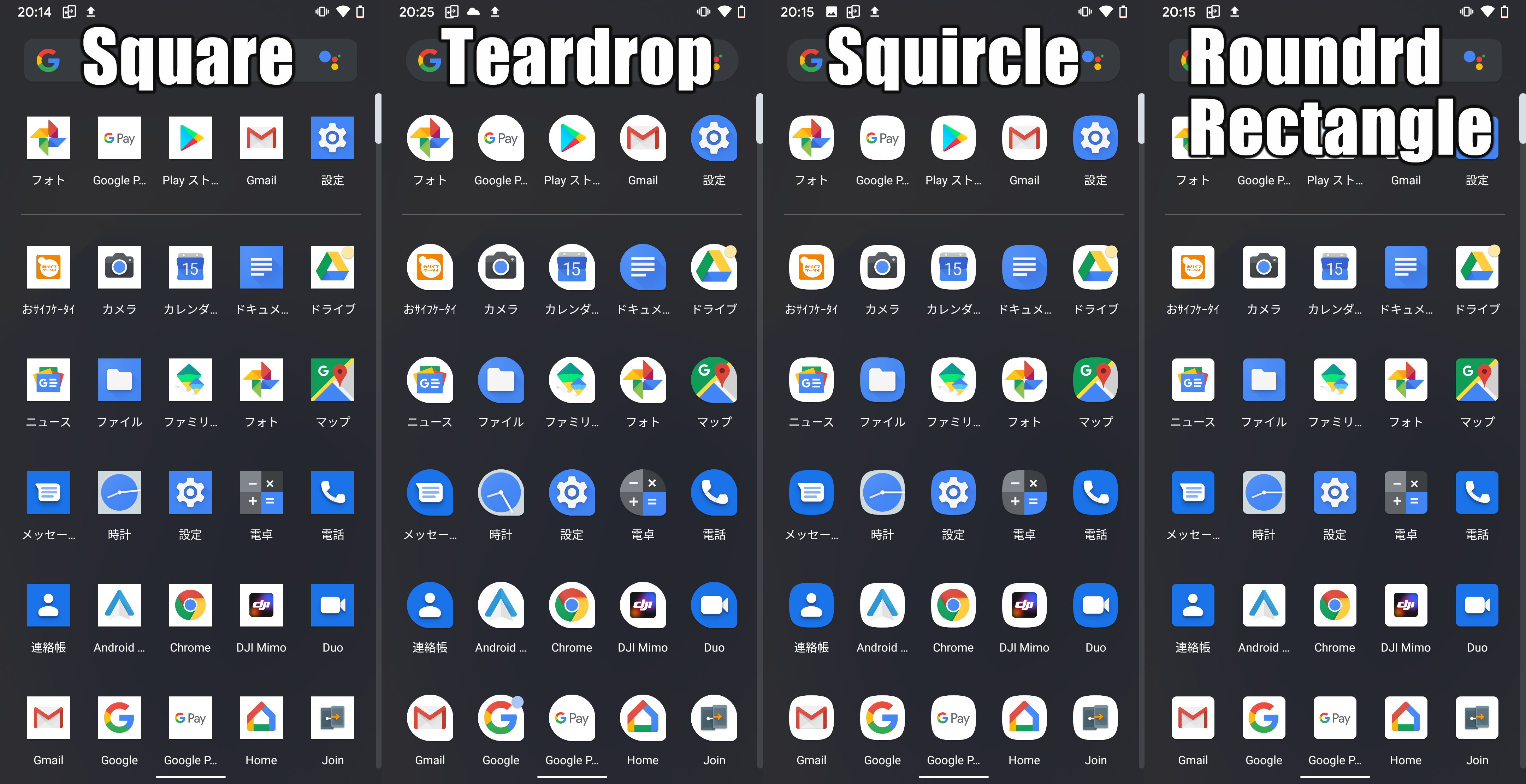
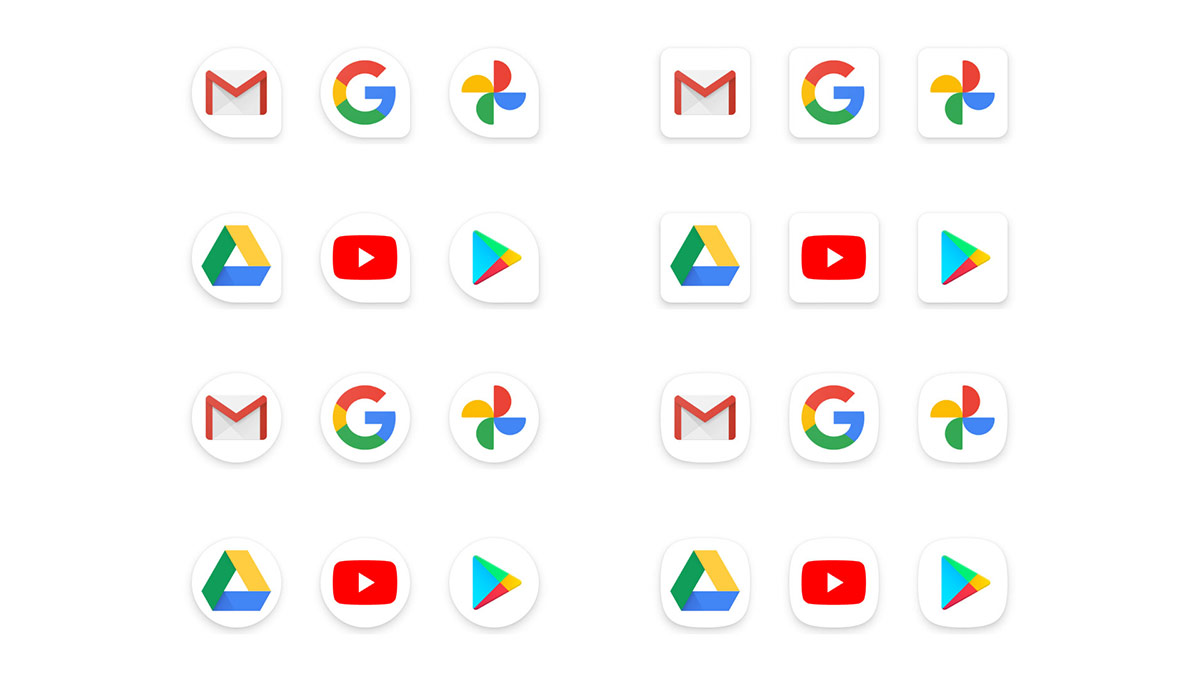
端末のOSアップデートやホームアプリの更新が実行されると、システム側のデフォルトマスクが「円形」から「Android アイコン 角丸四角形(Squircle)」や「スクエア」へと切り替わることがあります。この際、もともと四角いデザインを想定していないアプリに対してシステムが自動で下地を生成し、不自然な白枠や余白を付けた四角形として画面に描画してしまいます。
また、近年のMaterial Designやカラーパレット連動機能(Material You)の進化に伴い、システム全体の統一感を優先する端末メーカーの設計思想が、従来の円形アイコンから四角寄りのシルエットへシフトしている点も背景にあります。

【機種別手順】四角から丸型に戻す・アイコンの形を変更する方法
アイコンの表示形式は、利用しているスマートフォンのメーカーやOSバージョンによって設定の深さが大きく異なります。ここでは主要ブランドにおける具体的な変更手順を整理します。
Galaxyシリーズ(Samsung)
近年のOne UIを搭載する端末では、Galaxy アイコン 形 変更を行う際、公式カスタマイズ拡張機能である「Good Lock」ファミリーの「Theme Park」アプリを活用するのが最も確実です。
1. Galaxy Storeから「Theme Park」をインストールして起動します。
2. 下部メニューの「Icon」タブを選択し、「Create New」をタップします。
3. 画面上部に表示される形状選択パレットから「丸型」または「角丸四角形」など好みのシェイプを選択します。
4. 右上の保存アイコンを押し、任意のテーマ名を入力して適用すれば、ホーム画面全体のアプリアイコン 四角から丸への一括変更が完了します。
Xperiaシリーズ(Sony)
Xperiaでは、標準ホームアプリ「Xperiaホーム」の仕様更新により、設定項目が簡素化されています。Xperia アイコン 四角 戻すためのアプローチは以下の通りです。
1. ホーム画面の何もない場所を長押しし、「ホームの設定」を開きます。
2. 「外観」または「アイコンの形状」の項目が存在する場合は、そこから「円形(Circle)」を選択します。
3. 項目が非表示になっているOSバージョンの場合、「設定」アプリ > 「壁紙とスタイル」内のテーマアイコン設定をオン/オフすることで、強制マスクを解除できるケースがあります。
AQUOSシリーズ(SHARP)
シャープのAQUOSシリーズでは、「AQUOS Home」独自のアイコンマスク機能が備わっています。AQUOS アイコン 四角 丸の切り替え手順は明快です。
1. ホーム画面の空きスペースを長押しし、「ホーム設定」をタップします。
2. メニュー内の「アイコンの枠線」または「アイコンの形」を選択します。
3. 「丸」「四角」「角丸」などの候補から希望の形状を指定し、不自然な余白を消したい場合は「Android アイコン 四角枠 消す」設定(アイコンフレームの無効化)を適用します。
【ハードデータ比較】主要メーカー別アイコン形状の自由度とカスタマイズ仕様
各端末メーカーが提供する標準機能において、アイコン形状の変更にどの程度柔軟性があるかを調査・検証しました。端末の購入や乗り換え時の判断材料としてご活用ください。
| メーカー・ブランド | 標準機能での変更可否 | 主な変更手段・ツール | 編集部の見解・カスタマイズ難易度 |
|---|---|---|---|
| Samsung(Galaxy) | 公式アプリ併用で自由自在(形状・サイズ・配色) | Good Lock(Theme Park)、Galaxy Themes | 難易度:低〜中 公式ツールが充実しており、デザインの再現性と安定性が極めて高い。 |
| SHARP(AQUOS) | 標準設定内で選択可能(丸・四角・枠線なし) | AQUOS Homeの「ホーム設定」メニュー | 難易度:極めて低 追加アプリ不要で変更できるため、初心者でも迷わず設定可能。 |
| Sony(Xperia) | OSバージョンにより制限あり(一部モデルは固定) | ホーム設定、壁紙とスタイル(テーマアイコン) | 難易度:中 素のAndroidに近いため、標準設定で戻せない場合はランチャー導入が必要。 |
| Google(Pixel) | 標準では円形固定(テーマアイコンの色変更のみ) | サードパーティ製ホームアプリ、開発者向けオプション | 難易度:中〜高 Pixel Launcher自体の仕様が強固なため、形状変更には別アプリ導入が前提。 |
| Xiaomi / OPPO | テーマストア等で広範に変更可能 | 標準「テーマ」アプリ、アイコンカスタマイズ設定 | 難易度:低 アイコンの角丸比率やサイズをスライダーで直感的に微調整可能。 |
【実態検証】利用者の生の声と現場目線で見えたリアル
SNSや大手知恵袋などのコミュニティでは、端末アップデート後に「LINEやTwitter(現X)のアイコンの周りに白い四角い枠ができてダサくなった」「画面全体がごちゃごちゃして見分けがつかない」といったユーザーの戸惑いが数多く投稿されています。
認知心理学やヒューマンインターフェースの観点から分析すると、人間はアプリアイコンを文字ではなく「特有の輪郭シルエット」と「色彩」の組み合わせ(メンタルモデル)で瞬時に識別しています。すべてのアイコンが一律の四角枠に押し込められると、輪郭による識別情報が失われ、目的のアプリを探す際の認知的負荷が増大してしまうのです。
開発者側の事情を取材すると、Googleが提唱するデザインガイドラインへの準拠が求められる一方で、自社ブランドのロゴ比率を保つために余白(セーフゾーン)を設けた結果、四角いマスクをかけた際に意図せぬ白い余白が生じてしまうという構造的なジレンマが浮き彫りになっています。
【応用テクニック】Androidホーム画面のアイコンを自在にカスタマイズする裏技
端末標準の機能では満足のいく形状に戻せない場合や、より高度なAndroid ホーム画面 アイコン カスタマイズを行いたい場合は、実績豊富なホームアプリの導入が最適な解決策となります。
Nova Launcherを活用したアダプティブ形状の完全制御
世界的な定番ホームアプリ「Nova Launcher」を使用すれば、OSのバージョンに縛られることなく自由な形状指定が可能です。
1. Google PlayストアからNova Launcherを導入し、デフォルトのホームアプリに設定します。
2. 「Novaの設定」 > 「外観と操作感」 > 「アイコンスタイル」へと進みます。
3. 「アダプティブアイコン 設定」を有効にし、「アイコンの形」から「円」「角丸四角形」「丸みを帯びた正方形」「ティアドロップ」などから好みの形状を選びます。
4. 「レガシーアイコンを再形成」にチェックを入れることで、古いアプリや正方形対応していないアプリアイコンも統一された美しいシルエットに自動整形されます。
洗練された統一感を演出する「アイコンパック」の選び方
形状の統一だけでなく、デザインそのものを刷新したい場合はAndroid アイコンパック おすすめの上位アプリを活用するのが近道です。
・Pix Material You Icons:端末の壁紙カラーと連動する美しいアダプティブ仕様。
・Delta / Viral:落ち着いたトーンやダークモードに調和する独自デザイン。
・Borealis:数千種類以上のアプリに対応し、未対応アプリが出にくい高品質パック。
これらをサードパーティ製ランチャーと組み合わせることで、四角枠の発生を根本から防ぎ、洗練されたホーム画面を構築できます。
一般に知られていない盲点とネットの誤解|形が変わらない時の対処法
ネット上のQ&A記事には「開発者向けオプションからいつでも形状変更できる」という記述が散見されますが、これは古いAndroid OS(バージョン10〜11前後)の情報に基づいた誤解です。最新のOS環境では開発者オプション内のアイコン形状変更項目は廃止されており、システム全体の設定から直接変更することはできません。
設定を変更したにもかかわらずAndroid アイコン 形が変わらない対処法として、以下のステップを順にお試しください。
1. ホームアプリのキャッシュ消去:端末の「設定」 > 「アプリ」 > 利用中のホームアプリ(Pixel LauncherやOne UIホームなど) > 「ストレージとキャッシュ」から「キャッシュを消去」を実行します。
2. スマートフォンの再起動:キャッシュ消去後に再起動を行うことで、アイコンの描画マスクが正しく再読み込みされます。
3. テーマ設定の初期化:サードパーティ製の怪しい最適化アプリや着せ替えツールが競合している場合、一度デフォルトテーマに戻すことで不具合が解消されます。
【プロの結論】ランチャー導入に向いている人・標準機能に留めるべき人の判断基準
ホーム画面のカスタマイズにおいて、外部ランチャーを導入すべきか標準設定で妥協すべきかは、ユーザーの使い方によって明確に分かれます。
・サードパーティ製ランチャー(Nova等)が向いている人:
「アイコンの白枠を完全に消したい」「形状やグリッド数を1ピクセル単位で整えたい」「ジェスチャー操作で効率化したい」というこだわり派。
・標準機能のまま利用すべき人:
「OS標準のジェスチャーナビゲーション(アプリ切り替え時の滑らかなアニメーション)を最優先したい」「設定の手間を最小限に抑え、トラブル時の自己解決を避けたい」という安定重視派。
【android アイコン 四角】に関するよくある質問(FAQ)
Q1:Google Pixelでアプリアイコンを四角から丸に戻す設定項目はどこにありますか?
A1:現在のPixel Launcher(標準ホーム)には、単体でアイコンの形状を変更する専用メニューは備わっていません。丸型表示を基本としつつ白枠の違和感を解消したい場合は、「壁紙とスタイル」で「テーマアイコン」をオンにして色味を統一するか、Nova Launcherなどの外部ランチャーを導入してアダプティブ形状を管理する必要があります。
Q2:特定のアプリだけ四角い白い枠線(余白)が付いてしまう現象を消す方法はありますか?
A2:これはアプリ側がAndroidのアダプティブアイコン規格に完全対応していないために発生します。AQUOSなどの対応機種であれば「アイコン枠線なし」設定にするか、サードパーティ製ランチャーの「アイコンの再形成」機能を活用することで、余白を自動トリミングして自然な外観へ修正可能です。
Q3:アイコンパックや外部ランチャーを使用するとスマートフォンの動作が重くなりますか?
A3:長年の実績があるNova LauncherやSmart Launcherなどの著名アプリであれば、メモリ消費やバッテリーへの影響は極めて軽微です。ただし、過度な視覚エフェクトを有効にしたり、更新が長期間停止している野良アプリを使用したりすると動作遅延の原因になるため、信頼性の高い定番ツールを選択してください。
Q4:端末のOSアップデート後に以前あったアイコン設定が消えてしまいました。元に戻せますか?
A4:OSアップデートによって標準ホームの機能が統廃合された場合、OSのダウングレードを行わない限り標準機能での復元は不可能です。Galaxyの「Good Lock」のようにメーカー公式が提供するカスタマイズアドオンを利用するか、ホームアプリの切り替えをご検討ください。
まとめ:理想のホーム画面を保つための選択と今後の動向
Androidにおけるアプリアイコンの形状変更は、OSの近代化とデザイン統一を推進するGoogleの設計方針、そして各端末メーカーのUI戦略が交差するポイントです。突然の四角形化に驚く必要はなく、システムの仕組みを理解すれば好みのデザインへ再調整することは決して難しくありません。
ご自身の利用機種に応じた設定手順やカスタマイズアプリを適切に選び、視認性と操作性に優れた快適なホーム画面環境を整えてみてください。 (出典: android アイコン 四角(Yahoo!ニュース))
SEOライティングとマーケティング戦略の専門家。分かりやすい解説記事で定評があります。