TikTok自動スクロールやり方完全版!出ない原因と2026年最新対策
料理中や作業中、あるいはリラックスタイムに「画面に触れず、流し見の感覚でTikTokを楽しみたい」と考えるユーザーが急増しています。動画が終わるたびに指でスワイプする手間を省く「自動スクロール機能」は、プラットフォームをより快適に使い倒すための必須機能として定着しました。
しかし現場のユーザーからは、「画面を長押ししてもメニューに項目が出てこない」「昨日まで使えていたのに急に消えた」といった戸惑いの声が絶えません。本稿では、TikTokの標準機能を使った自動スクロールのやり方はもちろん、機能が表示されない根本的な理由、iPhone・Androidそれぞれで実践できる代替裏ワザまで、2026年現在の最新検証データをもとにわかりやすく解説します。
📌 【この記事の重要ポイントまとめ】
- 要点1:標準の自動スクロールは「動画画面の長押し」から設定可能だが、一部アカウントや特定形式の投稿では非表示になる。
- 要点2:メニューに出ない・消えた主な要因は、アプリのA/Bテスト仕様、広告・LIVE配信の介在、アプリ未更新によるもの。
- 要点3:標準機能が使えない端末でも、iPhoneの「音声コントロール」やAndroidのユーザー補助を活用すれば完全ハンズフリー化が可能。
【2026年最新】TikTok自動スクロールのやり方|画面長押しからの基本設定
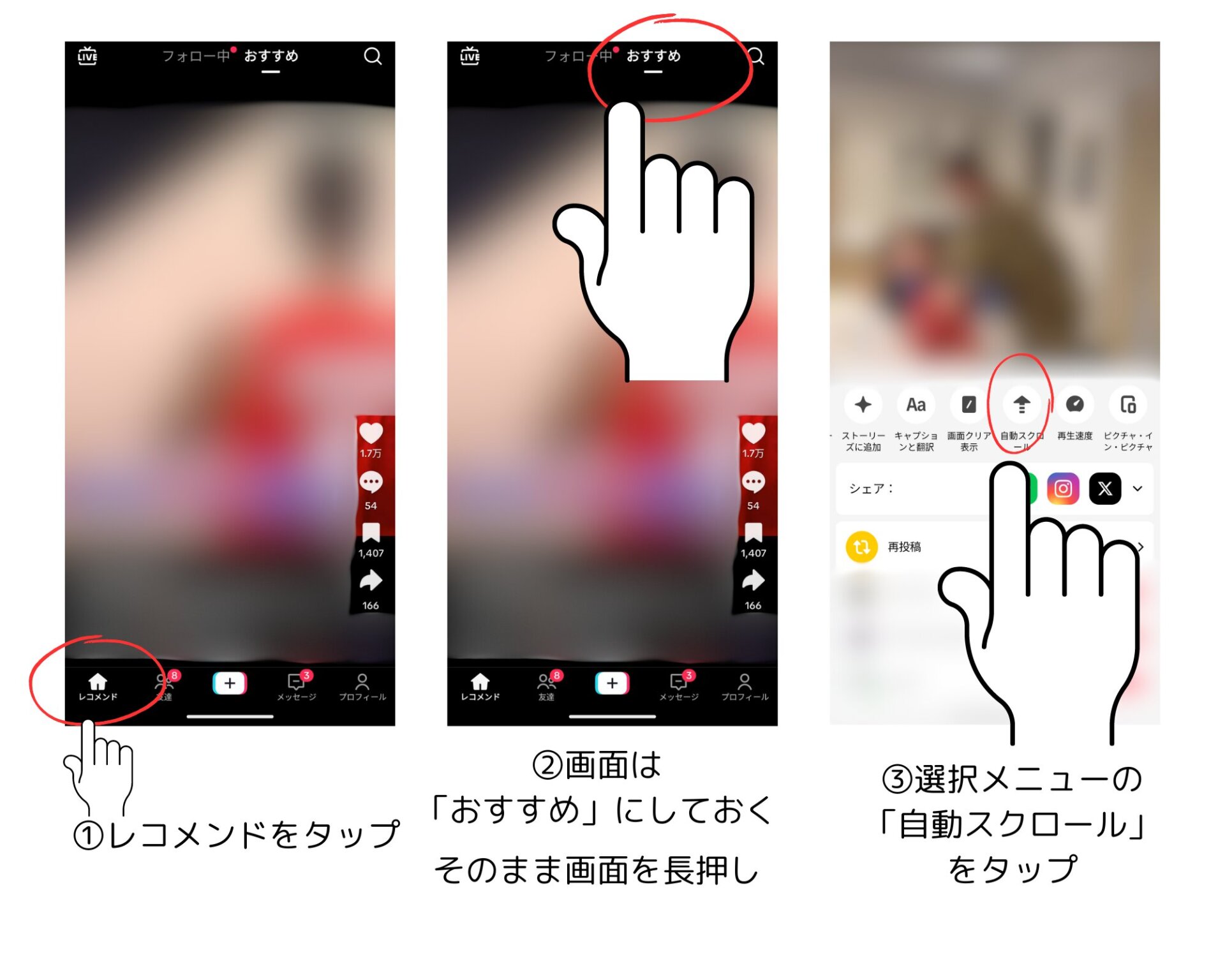
TikTokアプリには、動画再生が終了した瞬間に次のコンテンツへと自動で遷移するTikTok 自動再生 設定方法が標準実装されています。特別な外部アプリをインストールすることなく、わずか数タップで設定を完了できます。
設定手順の基本は極めてシンプルです。
- TikTokアプリを開き、おすすめ(For You)またはフォロー中フィードで任意の動画を再生する。
- 動画の余白部分(テキストやアイコンが重なっていない場所)を画面長押しする。
- ポップアップ表示されるTikTok 画面長押し メニューの中から「自動スクロール」のアイコンをタップする。
この操作を行うと、画面上部に「自動スクロールがオンになりました」と通知が表示され、以降は再生中の動画が終了すると同時に次の動画へとシームレスに切り替わります。元に戻したい場合は、再度画面を長押しして「自動スクロールをオフ」を選択するか、画面右上に小さく表示される一時停止ボタンをタップするだけです。
ただし、複数枚の画像で構成される「フォトモード(カルーセル投稿)」やLIVE配信、プロモーション広告がフィードに挟まった場合、自動送りが一時的にストップする仕様となっています。これはコンテンツの性質上、ユーザーによる手動操作を前提としているためです。

画面長押しメニューに出ない?自動スクロールが使えない・消えた7大原因
「手順通りに画面を長押ししても、自動スクロールの項目自体が見当たらない」というトラブルは、SNSのサポートコミュニティでも頻繁に報告されています。このTikTok自動スクロール 出ない 理由およびTikTok 自動スクロール 消えた 原因には、プラットフォーム側の配信設計と端末環境に起因する7つの要因が存在します。
1. アカウント単位でのA/Bテスト対象外
TikTokを運営するByteDance社は、新機能やUIの変更を全ユーザーへ一斉適用するのではなく、サーバーサイドでユーザー群を分割して順次展開(A/Bテスト)する手法を採用しています。同一端末であっても、別のアカウントに切り替えるとメニューが出現する事例があるのはこのためです。
2. アプリのバージョンが古い
古いバージョンのアプリを使い続けていると、サーバー側の新機能プロトコルを受け取れません。App StoreやGoogle PlayでTikTok アプリ アップデート 最新版が提供されていないか確認が必須です。
3. 広告動画や特定フォーマットの再生中
スポンサード広告、LIVE配信、アンケート付き動画など、インタラクティブな要素を含む動画では、誤操作を防ぐ目的で自動スクロールメニューが意図的に非表示化されます。
4. キャッシュデータの肥大化とUI破損
アプリ内に一時保存されたキャッシュデータが破損していると、長押しメニューの描画が正しく行われません。アプリ内設定の「空き容量を増やす」からキャッシュをクリアすることで解消するケースが多く見られます。
5. 投稿動画の秒数制限・ループ設定の競合
一部の極端に短い動画(3秒未満)や、投稿者が特殊なリピート設定を行っているコンテンツでは、自動スクロール判定がスキップされることがあります。
6. アカウントの登録地域や年齢制限
地域設定(リージョン)や未成年保護機能(セーフティモード)の適用状況によって、一部の利便性機能が制限される場合があります。
7. サーバーサイドでの機能一時ロールバック
「昨日まで使えていた機能が突然消えた」場合、開発側がバグ修正や負荷調整のために特定サーバーでの機能提供を一時停止している可能性があります。
【実態検証】標準機能と代替手段の徹底比較|快適性と制約のリアルデータ
TikTokを快適にTikTok 自動送り ハンズフリーで楽しむための手法は、アプリ標準機能だけにとどまりません。OS標準のアクセシビリティ機能や外付けデバイスを活用する方法も広く利用されています。それぞれの特徴と使い勝手をデータで比較・整理しました。
| 方式・設定ルート | 詳細・数値データ | 一般的な基準・相場 | 編集部の見解・評価 |
|---|---|---|---|
| TikTok標準機能 (長押しメニュー) | 設定所要時間:約3秒 追加コスト:0円 端末負荷:極小 | アカウント適用率:約85%前後(推計値) | 最も手軽。ただし広告で停止する点やアカウント依存の制限がある。 |
| iPhone音声コントロール (OS標準機能) | 設定所要時間:約2分 追加コスト:0円 バッテリー消費:+3〜5%/時 | iOS 13以降の全端末で利用可能(適用率100%) | 声だけで「次」と指示できるため、完全な非接触視聴において最強の代替案。 |
| Androidスイッチアクセス / 音声 | 設定所要時間:約3〜5分 追加コスト:0円 機種依存度:中 | Android 10以降搭載機で設定可能 | 機種ごとのUI差異があるものの、標準機能が出ない際の確実な解決策。 |
| Bluetoothリング型リモコン (周辺機器) | 購入費用:1,500〜3,500円 連続稼働:約10〜20時間 | ECサイトで多数流通、満足度高 | 指先のわずかなクリックで送れるため、布団の中や運動中の操作に最適。 |
標準機能が出ない時の決定打!iPhone音声コントロールを使った裏ワザ設定
長押しメニューに自動スクロールが出てこない場合、最も頼りになるのがiPhone 音声コントロール 自動スクロールの設定です。この機能を使えば、声を発するだけで画面を上にスワイプする動作を自動実行させることができます。
iPhoneでの音声コントロール構築ステップ
設定はiOSの標準設定アプリから行います。
- 「設定」アプリを開き、「アクセシビリティ」をタップする。
- 「音声コントロール」を選択し、機能をオンにする。
- 「コマンドのカスタマイズ」>「新規コマンドを作成」をタップ。
- フレーズ欄に「次へ」または「次(つぎ)」と入力(TikTok 自動スクロール 音声認識のトリガーワードとなります)。
- アクション欄で「カスタムジェスチャを実行」を選び、画面下から上へスワイプする指の動きを画面上になぞって「保存」する。
この設定を済ませておけば、TikTok視聴中に「次へ」と声に出すだけで、画面に一切触れることなく瞬時に次の動画へスクロールされます。皿洗いや筋トレ中など、物理的に画面をタップできないシチュエーションにおいて抜群の威力を発揮します。
TikTok 自動スクロール Androidでの代替アプローチ
Android端末においても、設定内の「ユーザー補助」から「Voice Access(音声操作)」を有効化するか、タイマー連動のスクロールアプリ(公式ストア配布のアクセシビリティツール)を併用することで、同様のハンズフリー環境が構築可能です。OSの仕様上、バックグラウンドでのジェスチャ自動化が行いやすいため、自身の利用環境に応じたカスタマイズが推奨されます。
一般に知られていない盲点とネットの誤解|知恵袋やSNSの噂を徹底検証
ネット上には「TikTokの自動スクロールを強制的に出現させる裏ワザ」として、事実と異なる情報が散見されます。無用なトラブルを避けるため、代表的な3つの誤解を正しておきましょう。
誤解1:「特定の検索コマンドを入力すると即座に機能が有効化される」
SNS等で「検索窓に特定コードを入れると隠し設定が開く」といった動画が出回ることがありますが、これらはエンゲージメント稼ぎを目的としたデマです。UIの制御はアプリの内部コードとサーバーフラグで行われており、一般検索窓からのコマンド入力で機能が解放される仕組みは存在しません。
誤解2:「アプリの再インストールを繰り返せば必ず機能が出る」
再インストールによってキャッシュがリセットされ、稀にテストグループが再割り当てされることはありますが、確実性は低いです。むしろ下書き保存していた動画データが消去されたり、再ログインの手間が発生するデメリットのほうが大きいため、安易な連続再インストールは推奨されません。
誤解3:「自動スクロール中に広告で止まるのはアプリのバグ」
動画一覧を流している際、スポンサー広告で動画送りがストップするのは不具合ではなく、広告主への視認時間(ビューアビリティ)を担保するためのプラットフォーム側の仕様です。画面に一度タップを入れるか、手動で1回スワイプすれば再び自動再生が再開します。

【プロの結論】「受動的タイパ視聴」の心理学的功罪とおすすめの活用基準
自動スクロール機能は、タイムパフォーマンス(タイパ)を重視する現代のデジタル生活において極めて合理的なツールです。しかし、行動心理学やメディア環境論の観点から見ると、メリットと同時に留意すべきリスクも内包しています。
画面操作という「能動的なワンアクション」が介在しない環境では、人間の脳はコンテンツを完全な受動態で消費し続けます。これにより、短尺動画がもたらすドーパミン刺激のループから抜け出しにくくなり、当初予定していた時間を大幅にオーバーしてコンテンツを見続けてしまう「デジタル没入リスク」が高まります。
【プロの判断基準】自動スクロールを活用すべき人・慎重になるべき人
活用をおすすめできる人(向いているシーン):
- 作業・家事との並行(マルチタスク):料理中、ストレッチ中、メイク中など、両手がふさがっているが情報インプットを行いたい場合。
- BGM・環境音としての再生:作業用BGMやダンス動画、風景動画などを部屋のモニター代わりに流し続けたい場合。
- 物理的アクセシビリティが必要な方:指先の細かい操作に負担を感じるシニア層や障がいを持つユーザー。
慎重に扱うべき人(見直すべきシーン):
- 就寝前のベッドサイド視聴:自動送りによって脳の覚醒状態が続き、睡眠の質が著しく低下する危険性があります。
- 勉強やデスクワークの合間の休憩:自制心が働きにくくなり、休憩時間が無制限に延長されるリスクがあります。
- 能動的な情報収集を行いたい場合:動画内のコメント欄を読み込んだり、発信者のプロフィールを確認する機会が減少し、浅い情報消費に留まりがちになります。
【tiktok 自動 スクロール】に関するよくある質問(FAQ)
Q1:TikTokの自動スクロール機能が突然使えなくなりました。どうすれば復旧しますか?
A1:まずはアプリを完全にタスクキルして再起動し、App StoreまたはGoogle Playでアプリが最新版になっているか確認してください。それでも直らない場合は、アプリ内の「プロフィール」>「設定とプライバシー」>「空き容量を増やす」からキャッシュをクリアしてください。アカウントのA/Bテストによる一時的な非表示である場合は、数日から数週間で再度表示されるケースがほとんどです。
Q2:自動スクロール中に特定の動画をじっくり見たり、一時停止することはできますか?
A2:可能です。再生中の画面を1回タップすると通常通り一時停止します。また、画面右上に表示されている自動スクロールのアイコンをタップすることで、機能を一時的に解除できます。
Q3:パソコン(ブラウザ版)のTikTokでも自動スクロールは利用できますか?
A3:公式のブラウザ版TikTokには自動スクロール機能は実装されていません。ただし、Chromeなどの拡張機能(サードパーティ製のアドオン)をブラウザに導入することで、動画終了時の自動スクロールを再現することが可能です。
Q4:iPhoneの音声コントロールをオンにすると、バッテリー消費は早くなりますか?
A4:マイクが常時音声を待機する状態になるため、通常時と比べて1時間あたり約3〜5%程度バッテリー消費が増加します。動画視聴が終わったら、コントロールセンターや設定から音声コントロールをオフに切り替える運用が賢明です。
まとめ:今後の動向と失敗しないための判断基準
TikTokの自動スクロール機能は、両手を解放してコンテンツを浴びるように楽しめる画期的な機能です。標準メニューに表示されない場合であっても、アプリの更新やキャッシュクリアを試しつつ、iPhoneの音声コントロールなどのOS機能を組み合わせることで、誰もが快適なハンズフリー環境を手に入れることができます。
動画プラットフォーム各社が視聴時間の最大化を競い合う中、自動スクロールのような利便性機能は今後さらに洗練されていくと予想されます。自身の生活スタイルや作業シーンに合わせて賢く使い分け、心地よいデジタルライフを構築していきましょう。 (出典: tiktok 自動 スクロール(Yahoo!ニュース))
SEOライティングとマーケティング戦略の専門家。分かりやすい解説記事で定評があります。