エクセルの縦横入れ替え決定版!コピペとTRANSPOSE関数活用術
表の作成後に「行と列を逆にしておけばよかった」と気づき、1セルずつ手作業で打ち直した経験はないでしょうか。何十行ものデータをコピー&ペーストでちまちま並べ替える作業は、膨大な時間を浪費するだけでなく、入力ミスの温床にもなります。
エクセルの縦横入れ替え(行列の入れ替え)は、適切な機能を使えばわずか数秒で完了します。一度きりの静的な配置換えに最適な「形式を選択して貼り付け」から、元データとリアルタイムに連動する「TRANSPOSE関数」、さらには大量データを自動処理する「Power Query」まで、状況に応じた最適な手法を網羅的に解説します。
📌 【この記事の重要ポイントまとめ】
- 要点1:単発の入れ替えならコピペの「形式を選択して貼り付け(行列を入れ替える)」が最速
- 要点2:元データの更新を自動反映させたい場合は「TRANSPOSE関数」によるスピル機能が必須
- 要点3:大量データや定期集計の自動化には「Power Queryの転置・ピボット解除」が最も堅牢
【2026年最新】エクセル縦横入れ替えの基本と劇的時短テクニック
表の行と列を反転させたいとき、最も手軽で実務において多用されるのが「形式を選択して貼り付け」を活用した行列を入れ替える手法です。2026年現在でも、単発のレイアウト修正においてこれ以上のスピードを誇る手順はありません。
操作手順は極めてシンプルです。
- 縦横を入れ替えたい元の表全体を選択し、Ctrl + C(MacはCommand + C)でコピーします。
- 貼り付け先となる空白領域の左上のセルを選択します。
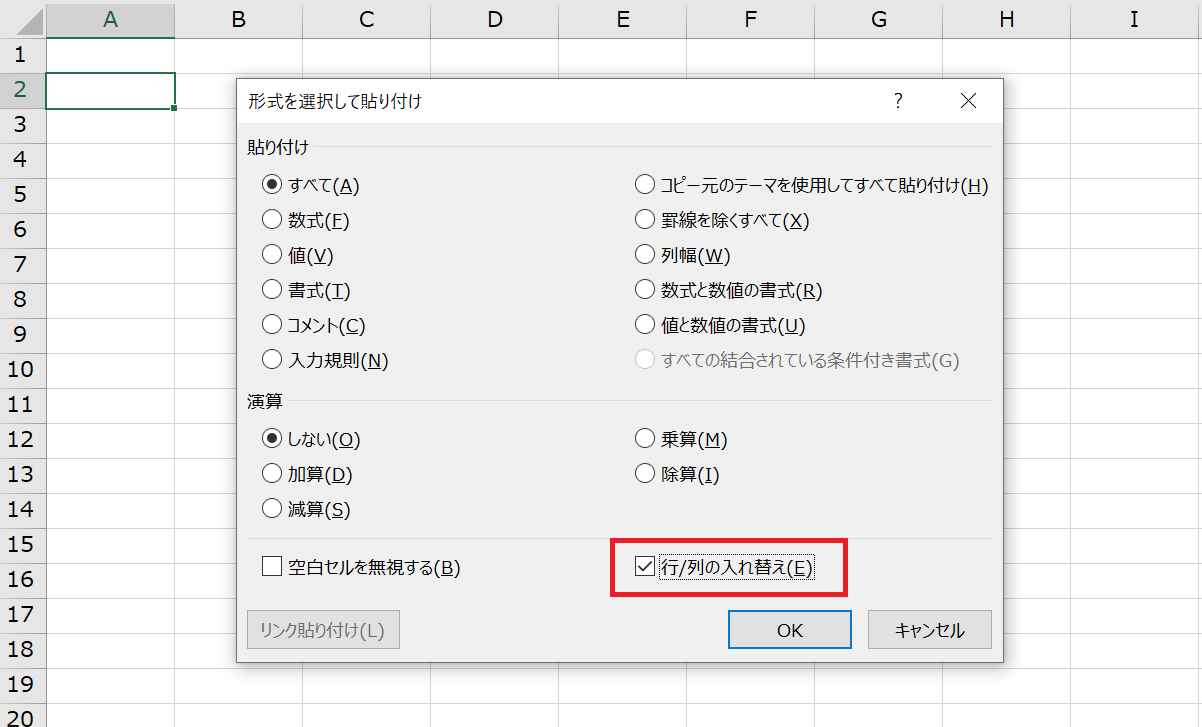
- 右クリックメニューから「貼り付けオプション」内の「行列を入れ替える (T)」アイコンをクリックします。
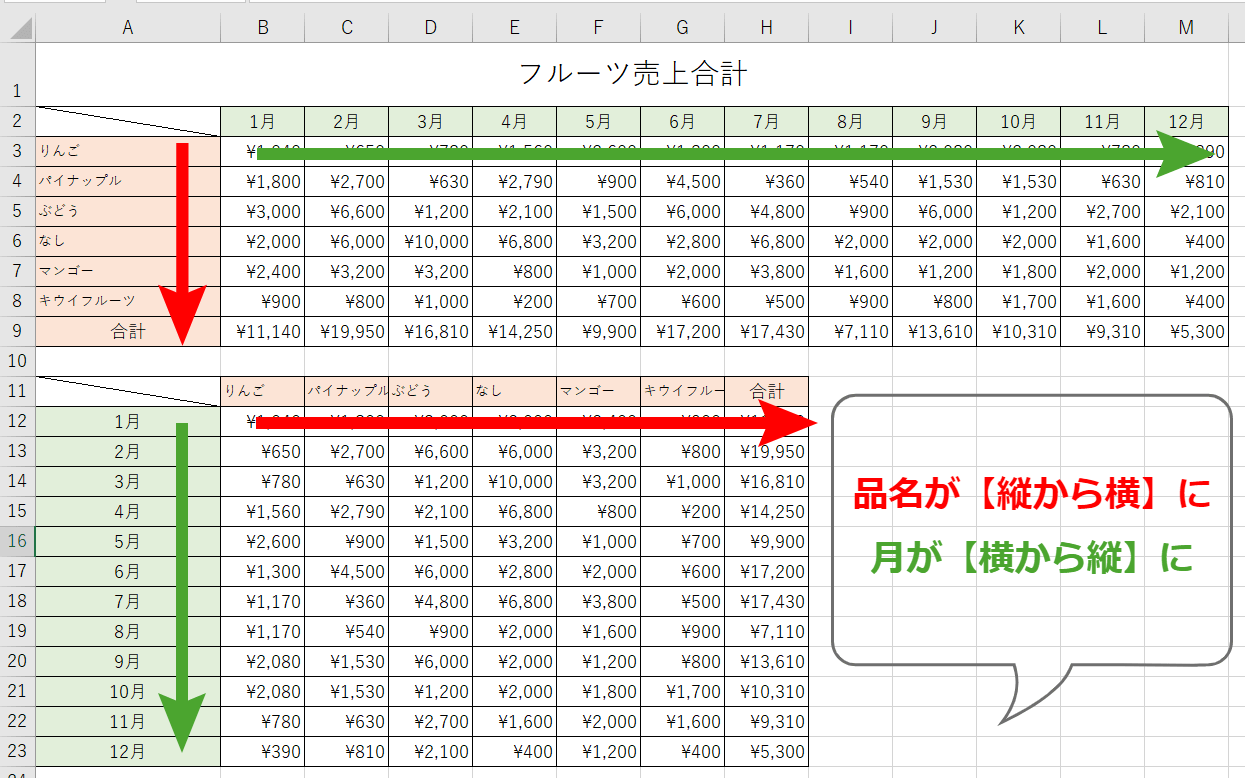
これだけで、縦に並んでいた項目が横へ、横に並んでいたデータが縦へと一瞬で再配置されます。罫線や背景色などの書式もそのまま反転してコピーされるため、すぐに印刷や報告用資料として活用可能です。
さらにマウス操作すら省略したいビジネスパーソンには、エクセル ショートカットキーの活用を強く推奨します。対象範囲をコピーした状態で貼り付け先セルを選び、次の順序でキーを叩くだけでダイアログを瞬時に呼び出せます。
- Windows標準:
Ctrl + Alt + Vを押した後にEを押し、Enter - 旧来のアクセスキー:
Alt→E→S→E→Enter
このショートカットを指になじませておくだけで、日々の集計作業における「貼り付け直しのストレス」は完全にゼロになります。

元データ連動なら「TRANSPOSE関数」一択!スピル機能が生む新常識
「形式を選択して貼り付け」は手軽な反面、貼り付けた瞬間に元データとの接続が切れる「値のコピー」に過ぎません。元の表の数値を書き換えた際、縦横変換後の表もリアルタイムで自動更新させたい現場では、TRANSPOSE関数を活用したセル参照 連動が決定打となります。
TRANSPOSE(トランスポーズ)関数の基本構文は以下の通りです。
=TRANSPOSE(配列)
使い方は至ってシンプルで、変換後のデータを配置したい起点セルに =TRANSPOSE(A1:D10) のように元データの範囲を指定してEnterキーを押すだけです。
かつてのエクセル(Excel 2016以前など)では、あらかじめ変換後の行数・列数分のセル範囲を正確に選択した上で、Ctrl + Shift + Enter を押して配列数式(CSE)を組む必要がありました。しかし、現在のMicrosoft 365やExcel 2021以降の環境ではスピル機能(動的配列)が標準搭載されているため、左上の1セルに関数を打ち込むだけで、結果が自動的に周囲のセルへ展開(スピル)されます。
これにより、元データ連動 更新を保ちながら、ダッシュボードや経営報告用サマリーを作成する効率が劇的に向上しました。
【徹底比較】どの手法を使うべき?状況別の最適な縦横変換ルート
エクセルで行と列の変換を行う手段は1つではありません。業務の目的に応じて「静的な確定値でよいのか」「自動連動が必要か」「データ規模はどの程度か」を見極めてツールを選択することが、エクセル 時短テクニックの真髄です。
| 手法・機能 | 詳細・操作難易度 | 元データとの連動性 | 編集部の推奨利用シーン |
|---|---|---|---|
| 形式を選択して貼り付け(行列を入れ替える) | 難易度:低 コピー&ペーストの拡張操作(ショートカット対応) | なし(静的データとしてコピー) | 1回限りの資料作成、印刷前のレイアウト調整、提出用レポート |
| TRANSPOSE関数(スピル対応) | 難易度:中 1セルに関数を記述するだけで自動展開 | 完全連動(リアルタイム自動反映) | 月次レポート、入力表と閲覧表の分離、変動するマスタ連携 |
| Power Query(行と列の入れ替え/ピボット解除) | 難易度:高 クエリエディターを用いたETLデータ処理 | 更新ボタン押下で再取得・完全連動 | 数千行以上の基幹データ、定期取込ファイル、BIツール連携用加工 |
| OFFSET / INDIRECT / INDEX関数 | 難易度:高 行番号・列番号をCOLUMNやROW関数で逆転算出 | 完全連動 | 古いエクセルバージョンでの互換維持、複雑な条件付き参照 |
一般に知られていない盲点とネットの誤解
エクセルの縦横変換では、初心者はもちろん中級者でも陥りやすいトラブルがいくつか存在します。ネット上の簡易解説では見落とされがちな「3大落とし穴」とその解決策を整理しました。
1. エクセルテーブル(Table機能)のままでは貼り付けが制限される
データを Ctrl + T で「テーブル化」している場合、同じテーブル内やテーブル同士の操作で「行列を入れ替える」貼り付けを行おうとするとグレーアウトして選択できない仕様があります。テーブル縦横変換を行いたい場合は、一度テーブル範囲をコピーして通常範囲の空白セルに貼り付けるか、テーブルデザインタブから「範囲に変換」を実行して標準のセル範囲に戻してから操作してください。
2. TRANSPOSE関数で発生する「#SPILL!」エラーの正体
スピル機能によって自動展開される領域に、1文字でも文字やスペース、結合セルなどの障害物が存在すると、エクセルは数式を展開できず #SPILL!(スピルエラー)を返します。この場合は、関数の展開予定先にある不要なデータを削除して空間を空けることで即座に解決します。
3. 元データに含まれる相対参照の計算式が狂う現象
元データ内に =A1+B1 のような相対参照の計算式が含まれている場合、そのまま「行列を入れ替える」で貼り付けると、参照先のセル位置がずれて計算結果が意図しない数値や #REF! エラーになることがあります。数式の結果そのものを保持して縦横反転させたい場合は、一旦「値として貼り付け」を行ってから変換するか、TRANSPOSE関数を用いて表示だけを入れ替えるのが鉄則です。
【実態検証】利用者の生の声と現場目線で見えたリアル
国内企業の業務効率化支援を行うコンサルティング現場や、実務担当者が集うSNS・コミュニティ(Xや知恵袋、IT掲示板)の声を検証すると、表の縦横変換をめぐるトラブルの多くは「運用の属人化」に起因しています。
「他部署から送られてくるCSVデータが横持ち(横に長い形式)で、自社の集計システムにインポートするために毎週金曜日に1時間かけて手動整形していた」という経理担当者の事例では、Power Query 縦横変換(列のピボット解除)を導入したことで、作業時間が1時間から「更新ボタンを押す1秒」へと短縮された実績が報告されています。
また、「TRANSPOSE関数を敷き詰めすぎてエクセルファイルの動作が極端に重くなった」という営業企画の声も目立ちます。動的配列数式は非常に強力ですが、数万セル規模で多重参照させると再計算の負荷が高まります。膨大なビッグデータを扱う際は、関数ではなくPower Queryで前処理を完結させるのが2026年現在の定石です。
【プロの結論】おすすめできる人・慎重になるべき人の判断基準
どの手法を採用すべきかは、作成するファイルの「寿命」と「共有相手」によって厳格に分けるべきです。
▼「形式を選択して貼り付け」を選ぶべきケース
- 一度印刷・PDF化して終了する単発の会議資料
- エクセルのバージョンがバラバラな社外・取引先へ送付する提出用データ
- 元データが二度と更新されない確定済みの過去ログ
▼「TRANSPOSE関数」を選ぶべきケース
- 元データの入力シートと、上長やクライアントが見る閲覧用ダッシュボードを分離したいとき
- 日次・週次で元データの数値が書き換わる進捗管理表
- Microsoft 365環境が社内全体で統一されている組織
▼「Power Query」を選ぶべきケース
- 基幹システムから吐き出される数十万行規模のデータを定期的に集計する業務
- 「横持ちデータ」をデータベースに適した「縦持ちデータ」へ定期構造変換したいシステム管理者
【エクセル 縦横 入れ替え】に関するよくある質問(FAQ)
Q1:Mac版のExcelでもショートカットで縦横入れ替えはできますか?
A1:はい、可能です。対象範囲を Command + C でコピーした後、貼り付け先で Control + Command + V を押して「形式を選択して貼り付け」ダイアログを呼び出し、「行列を入れ替える」にチェックを入れてEnterを押します。
Q2:縦横を入れ替えた後、元の表を削除するとデータはどうなりますか?
A2:「形式を選択して貼り付け」で作成した表は値として独立しているため、元データを削除しても影響はありません。一方、「TRANSPOSE関数」を使っている場合は元データを参照しているため、削除すると #REF! エラーになります。元の表を消したい場合は、TRANSPOSE関数で展開された範囲全体をコピーし、同じ場所に「値として貼り付け」を行ってから元データを削除してください。
Q3:結合されたセルが含まれる表も縦横入れ替えできますか?
A3:結合セルを含む表は「形式を選択して貼り付け」の行列入れ替え時にエラーが発生することがあります。セルの結合をあらかじめ解除し、空白セルを埋めてから変換を行うか、表示上の工夫であれば「選択範囲内で中央」配置の機能を使うことをおすすめします。
Q4:横に長い表(横持ち)をデータベース形式(縦持ち)に一括変換するには?
A4:単なる転置ではなく、複数列のデータを1列に束ねる「縦持ち変換」には、Power Queryの「列のピボット解除」機能が最適です。「データ」タブ →「テーブルまたは範囲から」でエディターを開き、固定したい列以外を選択して「列のピボット解除」を実行してください。
まとめ:今後の動向と失敗しないための判断基準
エクセルにおける縦横入れ替え作業は、単純なコピー&ペーストの小技から、スピル機能やPower Queryを駆使した高度なデータモデリングへと進化を遂げました。2026年最新のエクセル活用術において重要なのは、「どの手法が一番優れているか」ではなく、「その表が今後どう運用されるか」を見極めてツールを使い分けることです。
1度きりのレイアウト変更ならショートカットによるコピペ、運用が続く表ならTRANSPOSE関数、大量データの定期処理ならPower Query。この3つの引き出しを正しく使い分けることで、手作業による残業や入力ミスを完全に排除し、本来注力すべき分析や意思決定に時間を充ててください。 (出典: エクセル 縦横 入れ替え(Yahoo!ニュース))
毎日更新されるトレンド情報を分析・発信中。役立つ裏技やおすすめ情報を分かりやすく紹介します。