間違えて閉じたタブを今すぐ復元!PC・スマホ最速の復活裏ワザ
調べ物の最中や作業中に、誤ってブラウザのタブを閉じてしまい、焦って画面を見つめ直した経験は誰にでもあるはずです。苦労して辿り着いた専門サイトや、フォーム入力の途中だったページが一瞬で消え去ると、強いストレスと作業の停滞を招きます。
幸いなことに、現在の主要ブラウザやスマートフォンOSには、閉じたタブをわずか数秒でそのまま呼び戻すリカバリー機能が標準搭載されています。この記事では、PC・スマホ別の最速復元ショートカットから、複数タブの一括復活、さらには「ショートカットが効かない」といった緊急時の裏ワザまで、現場で役立つ確実な解決策を体系的に解説します。
📌 【この記事の重要ポイントまとめ】
- 要点1:PCブラウザなら「Ctrl + Shift + T」(Macは「Command + Shift + T」)を押すだけで直前に閉じたタブが一瞬で復元可能。
- 要点2:iPhoneのSafariはタブ一覧画面の「+」長押し、AndroidのChromeは「最近使ったタブ」メニューから数タップで復活できる。
- 要点3:シークレットモードで閉じたタブは履歴に残らないため通常復元不可だが、タブグループ機能や拡張機能で事前の事故防止が図れる。
【最速3秒】間違えて閉じたタブを即座に復活させる決定打ショートカット
キーボード操作が可能なPC環境において、最も速く確実な手段は専用のキーボードショートカットです。マウスでメニューを探し回る必要はなく、ブラウザ上でキーを同時に押すだけで、直前に閉じたWebページがスクロール位置や閲覧履歴のスタックを維持した状態で蘇ります。
Windows版のGoogle Chrome、Microsoft Edge、Mozilla Firefoxでは、「Ctrl + Shift + T」が共通の復元コマンドです。Mac環境(Chrome、Edge、Firefox)では「Command + Shift + T」を実行します。なお、Macの標準ブラウザであるSafariの場合は、直前の操作を取り消す標準ショートカット「Command + Z」を押すことで、直前に閉じたタブを再度開く挙動になります。
このショートカットの優れた点は、「連続して押すことで、過去に閉じたタブを新しい順に何個でも遡って復元できる」という仕様です。誤って3〜4個連続でタブを閉じてしまった場合でも、その回数分だけショートカットを連打すれば、閉じた順番と逆順で正確にタブが再展開されます。
【デバイス&ブラウザ別】閉じたタブの復元手順・対応状況一覧
各ブラウザやデバイスごとに搭載されている復元機能の特性を比較・整理しました。環境に応じて最適な復元ルートを把握しておくと、いざという時の判断がスムーズになります。
| ブラウザ・OS | 最速復元コマンド・操作 | 全閉じ・複数タブ復元の可否 | 編集部の見解・注意点 |
|---|---|---|---|
| Google Chrome (Windows) | Ctrl + Shift + T / タブバー右クリック | 可能(ウィンドウごと復元対応) | 最も安定した挙動。クラッシュ時も「復元」プロンプトから一括回復可能。 |
| Google Chrome / Safari (Mac) | Command + Shift + T (SafariはCmd+Z) | 可能(履歴メニューからも選択可) | SafariはOS標準のUndo挙動に準拠。Command+Zで即座に戻る。 |
| Microsoft Edge (PC) | Ctrl + Shift + T / 履歴ハブ(Ctrl + H) | 可能(グループ単位での復元対応) | 履歴ハブ内に「最近閉じた項目」が独立しており、探しやすいUI設計。 |
| Safari (iPhone / iPad) | タブ一覧画面で「+」アイコンを長押し | 可能(直近の閉じたタブリスト表示) | 長押し操作を知らないユーザーが多く、最も覚えておくべき隠し機能。 |
| Chrome (Android) | 直後の「元に戻す」タップ / メニューの履歴 | 可能(最近使ったタブ一覧から選択) | タブ閉鎖直後に画面下部に出るトースト通知を逃すと履歴経由になる。 |
| シークレット / プライベート | 不可(セッション破棄設計のため) | 完全不可 | データ保護の観点からブラウザ自体に記録が一切残らない仕様。 |
【Mac・iPhone・Android】スマホ&各OS特有のタブ復元手順
キーボードショートカットが使えないスマートフォンやタブレット環境では、タッチインターフェースに特化した復元導線が用意されています。
iPhone・iPad(Safari)での復元手順
iOS標準のSafariでタブを誤って閉じた場合、最もスマートな解決策は「新規タブボタンの長押し」です。
- 画面右下(またはアドレスバー横)にある「タブ一覧(重なった四角のアイコン)」をタップする。
- 画面下部または上部に表示される「+(新規タブ)」アイコンを長押し(ロングタップ)する。
- 「最近閉じたタブ」というポップアップメニューが立ち上がり、閉じたページが一覧表示されるので、目的のページをタップして復元する。
Android端末(Google Chrome)での復元手順
Android版Chromeでは、タブを閉じた瞬間に画面下部に約3〜5秒間だけ「タブを閉じました」というメッセージとともに「元に戻す」ボタンが表示されます。これをタップするのが最速です。
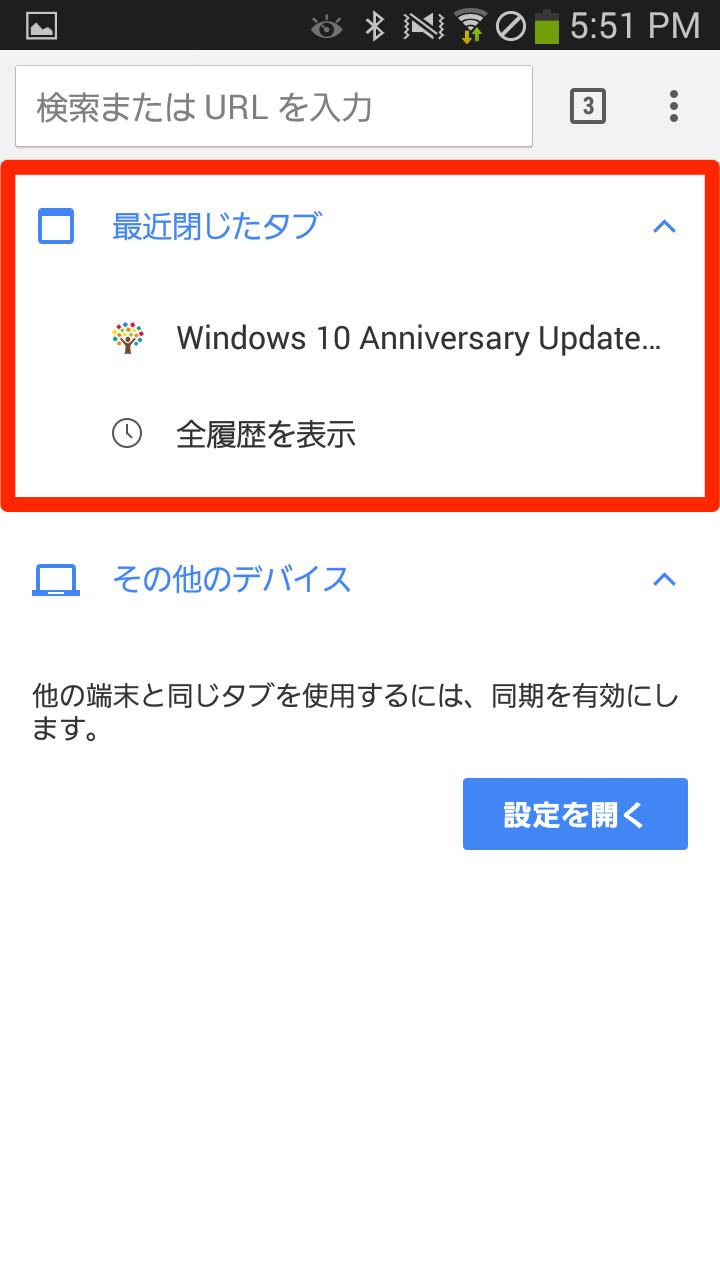
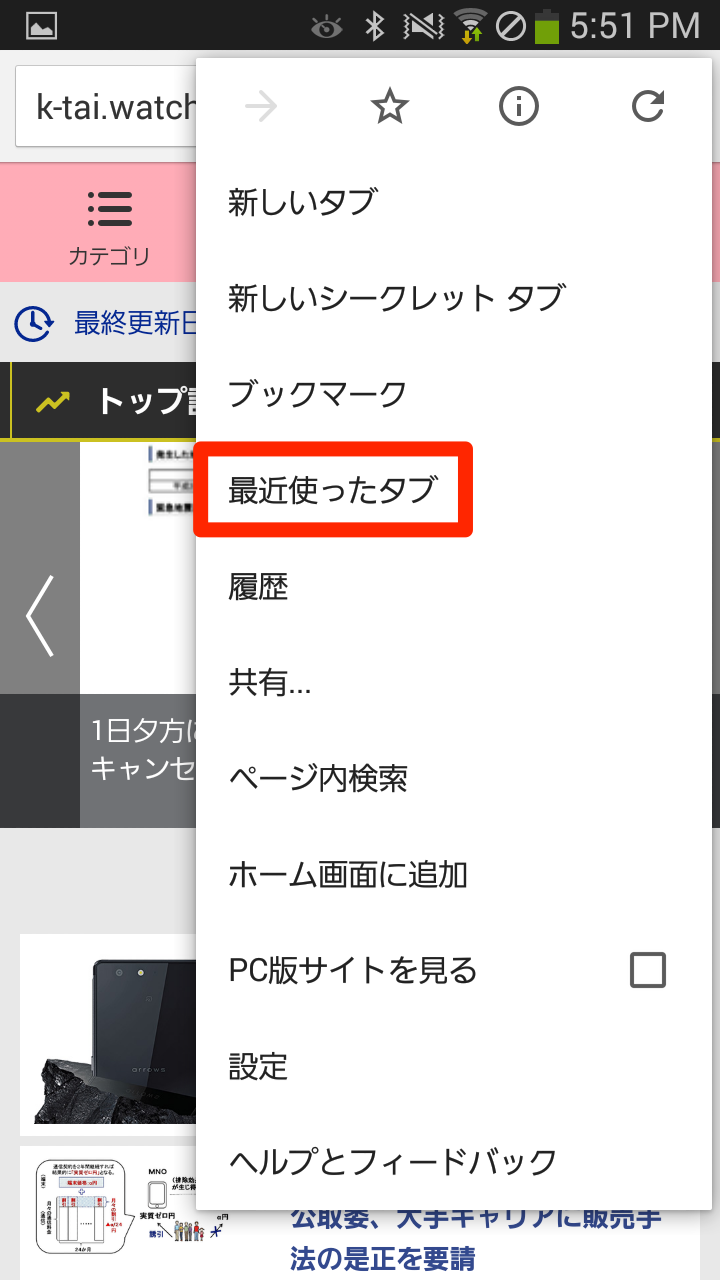
通知が消えてしまった場合は、画面右上の「︙(3点リーダー)」メニューをタップし、「最近使ったタブ」を選択します。ここには直前に閉じたタブの一覧がデバイス横断で記録されており、該当のページをタップすることで確実に復元できます。
【トラブル検証】ショートカットが効かない・全タブ全滅時のフォールバック策
「Ctrl + Shift + T(Command + Shift + T)を押しても無反応」「全タブが一瞬で消えてしまった」というトラブル現場では、ブラウザの内部ステートやフォーカスのズレが原因となっているケースが多々見られます。
ショートカットが効かない主な3大要因
- ブラウザの外側にフォーカスがある:デスクトップや別の常駐アプリをクリックした状態ではキーが無効になります。ブラウザのページ余白部分を一度クリックしてから再度キーを押してください。
- シークレットウィンドウで作業していた:プライベート閲覧中のタブは、セキュリティ保護のため履歴スタックそのものが生成されません。
- ブラウザが完全終了(プロセス終了)した:ウィンドウを「×」ボタンで完全に閉じた直後は、ブラウザを再起動した直後に「Ctrl + Shift + T」を押すことで、前回開いていたウィンドウ内の全タブが一斉に復活します。
履歴(Ctrl + H / Command + Y)からのピンポイント抽出
ショートカットのスタックから消滅してしまった場合は、ブラウザの履歴マネージャーを直接呼び出します。Windowsは「Ctrl + H」、Macは「Command + Y」(ChromeはCommand + Hがアプリ非表示に割り当てられているためCommand + Yを使用)を押すと履歴一覧が開きます。「閉じた時間帯」や「サイトのタイトル」で検索をかけることで、数時間前〜数日前のタブも確実に特定可能です。
【実態検証】シークレットモードで閉じたタブは本当に復元不可能なのか?
SNSや知恵袋等のコミュニティでは、「シークレットモードで重要な論文や購入ページを開いていたのに誤って閉じてしまった。なんとか復元できないか」という切実な声が絶えません。
結論から述べると、シークレットモード(プライベートブラウジング)で閉じたタブをブラウザの機能から復元することは技術的に完全不可能です。Google ChromeヘルプやAppleサポートの公式ドキュメントに明記されている通り、プライベートモードはタブを閉じた瞬間にCookie、キャッシュ、セッションデータ、閲覧履歴の揮発性メモリ領域を即時破棄・解放するセキュリティ設計になっているためです。
一部のネット記事で「DNSキャッシュの確認コマンド(ipconfig /displaydnsなど)で復元できる」と紹介されるケースがありますが、これは過去にアクセスした「ドメイン名(〇〇.com)」の接続ログが残っているに過ぎず、具体的なURLパスや入力途中のページ内容が元通りになるわけではありません。重要な調べ物を行う際は、最初から通常ウィンドウを使用するか、ブックマークやURLの共有リンクを即座に退避させる運用が鉄則です。

【プロの結論】デジタル認知負荷の低減とタブ消失事故を防ぐ作業環境設計
作業中にタブを誤って閉じてしまう根本的な要因は、個人の操作ミスだけではなく、人間の短期記憶の限界を超えてタブを開きすぎる「タブ過多(Tab Overload)」による認知負荷にあります。情報があふれてタブの横幅が極端に狭くなると、閉じるボタン(×)と選択の誤操作が必然的に増加します。
現場レベルでタブ消失のリスクを根本から排除するためには、以下の3つのワークフローを取り入れることが推奨されます。
- ブラウザ標準の「タブグループ機能」の活用:プロジェクトや案件ごとにタブを色分けしてまとめ、不要な時は折りたたむことで、視覚的ノイズと誤クリックを大幅に減らせます。
- セッション管理拡張機能の導入:Chromeウェブストア等で提供されているセッション管理ツールを活用すれば、万が一ブラウザがフリーズ・強制終了しても、1クリックで直前の作業状態を完全復元できます。
- 定期的な「すべてのタブをブックマークに追加」:Windowsなら「Ctrl + Shift + D」、Macなら「Command + Shift + D」を押すだけで、現在開いている全てのタブを日付ごとのフォルダに一括保存できます。
【判断基準】セッション復元ツールを使うべき人・慎重になるべき人
導入をおすすめできる人:数十個のタブを同時並行で開きながらリサーチを行うWebライター、エンジニア、研究職。作業セッションが突然途切れるリスクをゼロにしたいユーザー。
慎重になるべき人(標準機能で十分な人):共用PCを使用している方や、機密情報・個人情報を頻繁に扱うビジネス環境。外部拡張機能にタブ情報の読み取り権限を与えること自体がセキュリティポリシーに抵触する可能性があるため、ブラウザ標準のショートカット機能のみで運用するのが賢明です。
【閉じたタブの復元】に関するよくある質問(FAQ)
Q1:ショートカットキーを押しても全く反応しない時はどうすればいいですか?
A1:ブラウザ以外のウィンドウにカーソルが当たっている可能性があるため、一度ブラウザの空いているスペースをクリックしてから「Ctrl + Shift + T」(MacはCommand + Shift + T / SafariはCommand + Z)を押してください。それでも開かない場合は、ブラウザの「履歴(Ctrl + H)」を開いて「最近閉じたタブ」から直接クリックしてください。
Q2:1週間前や数日前に閉じてしまったタブも復元できますか?
A2:ショートカットキーによる即時復元は直近のセッションに限定されますが、履歴機能(Ctrl + H / Command + Y)を使えば、履歴データを手動削除していない限り数週間〜数カ月前のタブでもURLから再度開くことが可能です。
Q3:フォームに入力していた途中の文字や下書きデータも復元されますか?
A3:一般的なWebサイトではタブを閉じると入力データは破棄されます。ただし、Googleフォーム等の自動下書き保存に対応したサービスや、ブラウザのキャッシュ復元機能が働く一部のサイトでは、再表示時に入力文字列が保持されている場合もあります。
Q4:スマホで全てのタブを一括削除してしまいましたが、元に戻せますか?
A4:iPhoneのSafariでは「タブ一覧」の「+」ボタンを長押しすることで直近のタブを1つずつ復元できます。AndroidのChromeでは「メニュー(︙)> 履歴」から過去にアクセスしたページを個別に再度開き直すことが可能です。
まとめ:焦らず瞬時に復元して作業効率を取り戻そう
Webブラウザで作業中にタブを消してしまっても、焦る必要は一切ありません。PCであれば「Ctrl + Shift + T(MacはCommand + Shift + T / SafariはCommand + Z)」、スマホであれば「+ボタンの長押しや最近使ったタブ機能」を活用することで、数秒で元の作業環境に復帰できます。
突発的なトラブルに備えてこれらのコマンドや操作手順を指先に覚えさせておくとともに、タブグループやブックマーク一括保存機能を日常的に取り入れることで、精神的なストレスのない快適なデジタルワークフローを構築してください。 (出典: 閉じ た タブ 復元(Yahoo!ニュース))
テクノロジーやライフスタイル領域を中心に執筆活動を行っています。趣味は写真撮影と旅行です。