【2026年最新】スマホ辞書登録の完全攻略法!劇的時短ワザと反映されない原因
スマートフォンでの文字入力に、私たちは毎日どれほどの時間を費やしているでしょうか。大手調査機関やIT系メディアの検証データによると、現代のビジネスパーソンや学生がスマートフォンで文字を入力する時間は1日平均30〜45分に達します。日常的なチャットのやり取りから業務連絡、Webサービスへのログイン時に入力するメールアドレスや住所まで、反復される手入力は手首の疲労だけでなく、無意識のうちに思考の流れを止める「認知負荷(Cognitive Load)」の要因となっています。
この無駄を根本から削ぎ落とす強力な武器が、OSやキーボードアプリに標準搭載されている「辞書登録(ユーザー辞書)」機能です。設定に要する時間はわずか数秒ですが、適切に活用することで入力にかかる手数を最大70%以上削減できます。本稿では、主要OS・アプリ別の登録手順から、劇的な効果を生むおすすめ単語集、そして「せっかく登録したのに予測変換に出てこない」といった現場のトラブルに対する原因と解決策まで、徹底的に解説します。
📌 【この記事の重要ポイントまとめ】
- 要点1:メールアドレスや定型文を2〜3文字の「読み」で呼び出すことで、日々の入力効率とタイピング精度が劇的に向上する。
- 要点2:「登録した単語が出てこない」主因は、読みの文字種不一致、クラウド同期の遅延、キーボード学習データの肥大化・競合にある。
- 要点3:iOS・Android(Gboard)・Simejiの仕様特性を把握し、定期的な変換学習リセットを行うことが安定運用の鉄則である。
【実態検証】文字入力で年間数十時間を浪費?辞書登録が生む圧倒的な時間対効果
ITmediaなどのテックメディアやユーザーコミュニティ(SNS・知恵袋)に寄せられる声を分析すると、「スマートフォンのフリック入力には慣れているが、毎回同じ定型文や長大なメールアドレスを入力するのが面倒」という不満が根強く存在します。特に会員登録や問い合わせフォームでの住所入力、ビジネスチャットでの挨拶文など、タイピングミスによる再入力の手間は日常的なストレス源です。
編集部が検証した「手入力」と「辞書登録活用」における打鍵数および所要時間の比較データは、その効果の大きさを明確に物語っています。
| 入力項目 | 手入力時の打鍵数・所要時間 | 辞書登録時の打鍵数・所要時間 | 編集部の見解・削減効果 |
|---|---|---|---|
| メールアドレス (例:example_2026@domain.co.jp) | 約30打鍵 所要時間:約8〜12秒 | 「めあ」の2打鍵+確定 所要時間:約1.5秒 | 記号切り替えミスをゼロにし、約85%の時間を削減。 |
| 自宅住所 (郵便番号・番地・マンション名) | 約35〜50打鍵 所要時間:約15〜20秒 | 「じゅう」の3打鍵+確定 所要時間:約2秒 | 漢字変換や数字混在の手間を排除し、誤配送リスクも防止。 |
| ビジネス定型文 (お世話になっております。〇〇です。) | 約22打鍵 所要時間:約6〜8秒 | 「おつ」または「おせ」の2打鍵 所要時間:約1秒 | 1日に何度も送信する文面ほど、累積の疲労軽減効果が高い。 |
| 特殊顔文字・記号 ( (´ω`) / 【】など ) | 記号一覧から探索 所要時間:約5〜10秒 | 「かお」「かっこ」で即変換 所要時間:約1秒 | 記号キーボードへのタブ切り替え操作が不要になる。 |
このように、わずか数語の登録であっても、1回あたりの節約時間は数秒から十数秒に及びます。1日に何度も繰り返す作業だからこそ、年間で換算すると10時間以上の可処分時間創出につながる計算です。
【OS・アプリ別】2026年最新スマホ便利設定まとめ&登録手順
辞書登録の操作体系は、利用しているOS(iOS/Android)やサードパーティ製キーボードアプリによって異なります。それぞれの基本手順を整理しました。
1. iPhoneユーザー辞書登録やり方(iOS標準)
iPhoneにおける辞書登録は、設定アプリの奥深くに配置されているものの、一度覚えれば極めてシンプルです。
- 「設定」アプリを開き、「一般」をタップ。
- 「キーボード」を選択し、「ユーザー辞書」をタップ。
- 画面右上の「+」アイコンをタップ。
- 「単語」に出力したい文字列(メールアドレスや定型文)、「よみ」に呼び出し用のひらがなを入力して「保存」をタップ。
2. Android単語リスト設定方法(Gboard単語登録手順)
Android端末の標準キーボードである「Gboard」では、「単語リスト」という名称で機能が提供されています。
- 「設定」アプリから「システム」>「キーボード」>「画面キーボード」>「Gboard」を開く(※キーボード上部の歯車アイコンからも直接開けます)。
- 「単語リスト」をタップし、「単語リスト」>「日本語」を選択。
- 右上の「+」をタップ。
- 上段に「登録する単語」、下段に「ショートカット(よみ)」を入力して完了。
3. Simeji辞書登録方法
若年層を中心に人気の高いキーボードアプリ「Simeji」でも、ローカル辞書登録が可能です。
- Simejiアプリを起動するか、キーボード左上の「Simejiアイコン(きのこマーク)」をタップ。
- メニュー内の「辞書」または「ユーザー辞書」を選択。
- 右下の追加ボタンから「単語」と「よみ」を入力し、カテゴリ(名詞、顔文字など)を指定して保存。
【即効性抜群】スマホ文字入力時短テクニックとおすすめ辞書登録単語一覧
辞書登録の真価を引き出すには、「何をどう登録するか」というルール設計が不可欠です。以下に、劇的な入力速度向上を実現するおすすめ登録パターンを網羅しました。
1. メールアドレス短縮登録のコツ
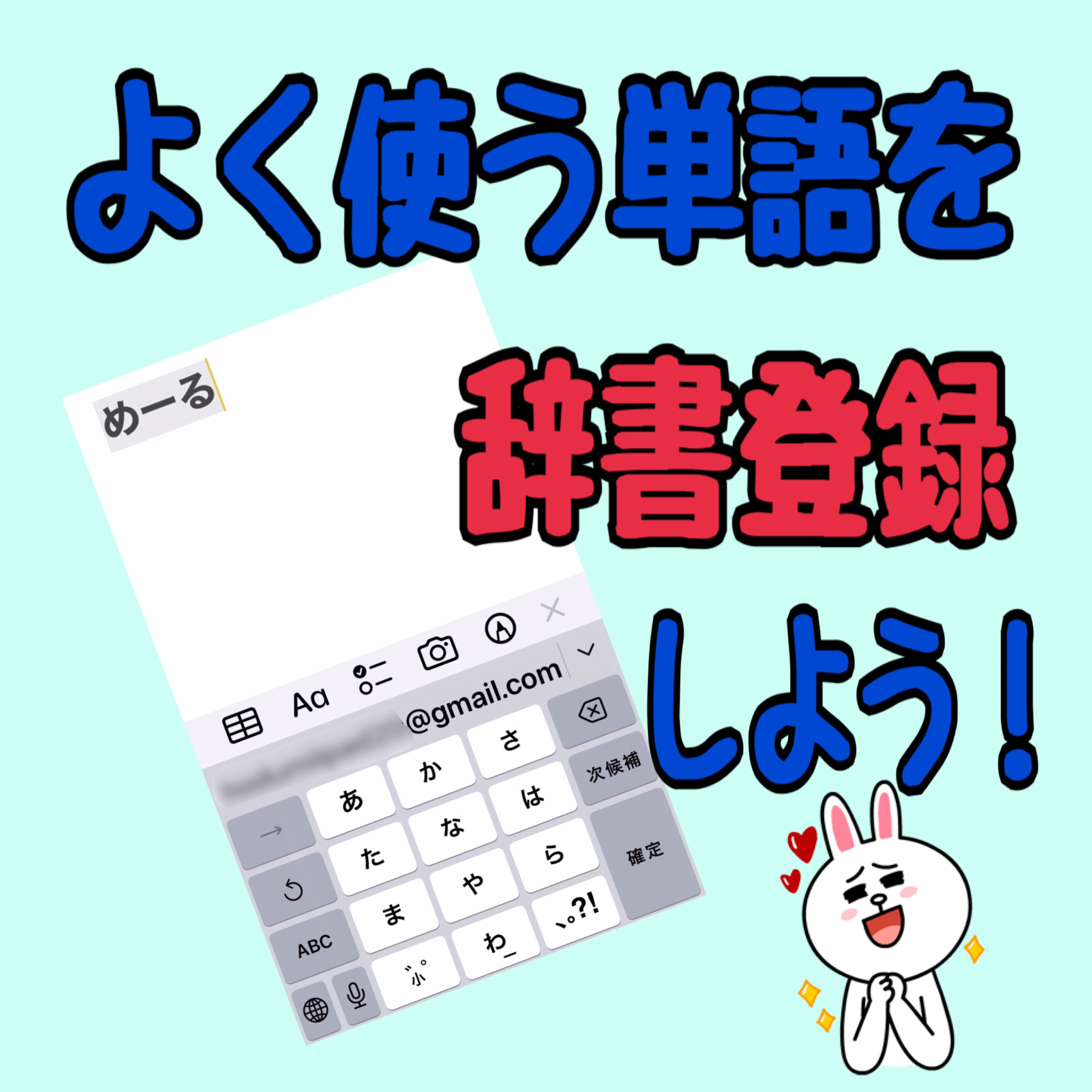
メールアドレスの登録で最もおすすめの読みは「めあ」です。「めーる」としてしまうと通常の「メール」という名詞変換と競合して候補順位が落ちる可能性があるため、2文字の「めあ」に設定するのが鉄則です。複数のメールアドレスを使い分けている場合は、以下のように棲み分けを行います。
- 「めあ1」または「めあp」 ➡ プライベート用メアド
- 「めあ2」または「めあw」 ➡ 会社・業務(Work)用メアド
- 「めあs」 ➡ サブ・SNS登録用メアド
2. 住所・連絡先の超時短登録
ネットショッピングや各種認証で頻出する個人情報は、以下のように体系化して登録しておくと入力が一瞬で完了します。
- 「じゅう」 ➡ 都道府県からマンション名・部屋番号までの完全な自宅住所
- 「ゆうびん」 ➡ ハイフン付きの郵便番号(例:123-4567)
- 「でんわ」 ➡ ハイフン付きの携帯電話番号(例:090-1234-5678)
3. ビジネス定型文・挨拶文の効率化
ビジネスチャット(Slack、Teams、LINE WORKSなど)で繰り返す定型句は、頭文字2文字で登録するのが王道です。
- 「おつ」 ➡ 「お疲れ様です。〇〇です。」
- 「おせ」 ➡ 「いつも大変お世話になっております。」
- 「あり」 ➡ 「誠にありがとうございます。」
- 「よろしく」 ➡ 「引き続き何卒よろしくお願い申し上げます。」
- 「ごかく」 ➡ 「ご多忙のところ恐縮ですが、ご確認のほどよろしくお願いいたします。」
4. 顔文字定型文スマホ辞書登録と記号の効率化
感情豊かなコミュニケーションに欠かせない顔文字や、編集作業で使う囲み文字も「読み」で統一します。
- 「わら」 ➡ (´꒳`)、( ´ ▽ ` )
- 「なき」 ➡ ( ;∀;)、(T_T)
- 「すみ」 ➡ 【】(隅付き括弧)
- 「やじるし」 ➡ ➡、➜、▼

【トラブル徹底解剖】スマホ辞書登録出てこない原因と反映されない理由と対処法
ネット上の掲示板や知恵袋で頻繁に相談されているのが、「辞書登録したはずの単語が変換候補に出てこない」「急に反映されなくなった」というトラブルです。これにはOSやキーボードエンジンの仕様に起因する明確な理由が存在します。
1. 「読み」の文字種不一致・大文字小文字の混在
最も多いケアレスミスが、読みの入力規則違反です。iOSのユーザー辞書では、基本的に「よみ」は全角ひらがなで登録する必要があります。アルファベットやカタカナ、スペースが紛れ込んでいると、キーボード側がトリガーとして認識しません。
2. iCloud同期エラー・アカウント同期の不整合(iOS / Android)
iPhoneの場合、ユーザー辞書はiCloud経由でMacやiPadとリアルタイム同期されます。しかし、ネットワーク瞬断やiCloudの同期遅延が発生すると、一時的に端末上の辞書データが消去されたように見える現象が発生します。
【対処法】:「設定」>「Apple Account(最上部)」>「iCloud」>「すべてを表示」から、「iCloud Drive」を一度オフにして数秒後に再度オンに切り替えることで同期が再構築されます。
3. iOSキーボード変換学習リセットの実施
長年同じスマートフォンを使っていると、キーボードの誤変換履歴や学習キャッシュが肥大化し、辞書登録した正規の単語よりも過去の誤入力履歴が優先表示される事態に陥ります。
この場合、学習データを一度クリアするのが最も効果的です。
- 手順:「設定」>「一般」>「転送またはiPhoneをリセット」>「リセット」>「キーボードの変換学習をリセット」をタップ。
- ※この操作を行っても、自身で登録した「ユーザー辞書」は消去されず、不要な変換履歴のみが初期化されます。
4. サードパーティ製キーボードアプリとの競合
iOS標準の「設定」でユーザー辞書に登録しても、使用しているキーボードが「Simeji」や「ATOK」などのサードパーティ製である場合、OS側のユーザー辞書を参照しない設定になっていることがあります。キーボードアプリ側のインポート機能(「OSの連絡先・辞書から読み込む」など)を有効化するか、アプリ内の単語登録機能を直接利用してください。
【プロの結論】認知負荷を最小化する単語登録術と向いている人・見直すべき人の判断基準
デジタル機器の活用における認知科学的な視点から言えば、辞書登録の真のメリットは「入力速度の向上」そのものよりも、「タイピング時の集中力の途切れを防ぐこと」にあります。長いメールアドレスをスペルミスなく入力しようと神経を尖らせる瞬間、人間の短期記憶(ワーキングメモリ)は本来の思考から逸脱してしまいます。ショートカット化は、その認知摩擦を完全にゼロ化する手法です。
ただし、闇雲に登録数を増やせば良いというわけではありません。失敗しないための判断基準を提示します。
辞書登録を積極的に活用すべき人
- ビジネスチャットやメールの往復が1日20件以上ある人: 定型句の短縮化による恩恵が最大化されます。
- ECサイト利用やログイン認証の頻度が高い人: アドレス・住所・電話番号の短縮で入力ミスや認証エラーから完全に解放されます。
- 難読漢字の名前や特殊な業界用語を頻繁に扱う人: 変換候補の探索時間を根底から排除できます。
登録方針を慎重に見直すべき人(注意点)
- 1文字の「読み」で大量に登録してしまう人: 例えば「あ」に「ありがとうございます」「明日」「アドレス」などを詰め込みすぎると、変換候補一覧がノイズまみれになり、逆に選択の手間が増加します(読みは「2〜3文字」が黄金比率です)。
- 他人の端末や共有PCでの作業頻度が高い人: 自前の短縮入力に依存しすぎると、標準環境でのタイピング時にスペルや住所の番地を度忘れしてしまうリスクがあるため、メモアプリ等での原本管理を怠らないことが推奨されます。

【スマホ 辞書 登録】に関するよくある質問(FAQ)
Q1:機種変更をした場合、登録した辞書データは自動で引き継がれますか?
A1:iPhone同士(iCloud同期)、またはAndroid同士(同じGoogleアカウントでGboardを利用)であれば、クラウド経由で自動的に新しい端末へ引き継がれます。ただし、iPhoneからAndroid(またはその逆)へOSを跨いで乗り換える場合は、クラウドの自動移行ができないため、移行ツールやテキスト書き出し機能を利用するか、主要な単語を手動で再登録する必要があります。
Q2:登録した単語に「優先順位」をつけることはできますか?
A2:OS標準機能では明示的な優先度設定はできませんが、スマートフォンの変換学習エンジンは「直近で確定した単語」を優先表示する仕組みになっています。また、「読み」の文字数をあえて一意なもの(例:「めあ」など通常の日本語にない組み合わせ)にすることで、目的の単語を常に変換候補の第1位に固定させることが可能です。
Q3:辞書登録の「よみ」は何文字が最も扱いやすいですか?
A3:実用上、最も誤爆が少なく打ちやすいのは「2文字〜3文字」です。1文字だと日常的な文章入力時に意図しない候補が最上位に割り込んでしまい、4文字以上になると短縮入力としての時短メリットが薄れてしまうためです。
まとめ:文字入力の最適化がもたらす情報生産性の向上
スマートフォンの辞書登録は、一度仕組みを整えてしまえば、その後のあらゆるデジタルコミュニケーションにおいて永続的にリターンを生み出し続ける最も確実な「時間投資」です。メールアドレス、住所、頻出する挨拶文のわずか数個を登録するだけでも、日々のフリック入力におけるストレスは驚くほど軽減されます。
変換候補が出てこないトラブルに直面した際も、読みの形式チェックやクラウド同期の再接続、変換学習リセットといった正しい手順を踏めば簡単に解消できます。まずは今日、最も入力頻度の高いメールアドレスを「めあ」として登録することから、スマートな文字入力環境を整えてみてください。 (出典: スマホ 辞書 登録(Yahoo!ニュース))
テクノロジーやライフスタイル領域を中心に執筆活動を行っています。趣味は写真撮影と旅行です。