スプレッドシートのチェックボックス完全攻略|集計と連動の裏技2026
チーム内のタスク管理やプロジェクトの進捗共有において、Googleスプレッドシートの利便性を飛躍的に高める要素が「チェックボックス」です。直感的なクリック操作でステータスを更新できるだけでなく、関数の連携やビジュアルの制御を組み合わせることで、単なる表計算シートが高機能な業務システムへと進化します。
基本となるセルの挿入やショートカット操作から、COUNTIF関数によるリアルタイム集計、条件付き書式を活用した文字色や取り消し線の自動連動、さらにはGAS(Google Apps Script)による高度な自動化まで、実務の現場ですぐに効果を発揮するテクニックを網羅して解説します。
📌 【この記事の重要ポイントまとめ】
- 要点1:チェックボックスの挿入は一括作成やショートカットの活用で数秒で完了し、PCだけでなくスマホアプリからも軽快に操作可能。
- 要点2:COUNTIF関数を用いた自動カウントや条件付き書式の取り消し線・背景色連動により、進捗状況の視認性が大幅に向上する。
- 要点3:TRUE/FALSEのカスタム値変更やGAS連携を組み込むことで、タイムスタンプ記録やアーカイブなどの高度な自動化が実現できる。
【基本と応用】チェックボックスの挿入・一括作成と削除方法の鉄則
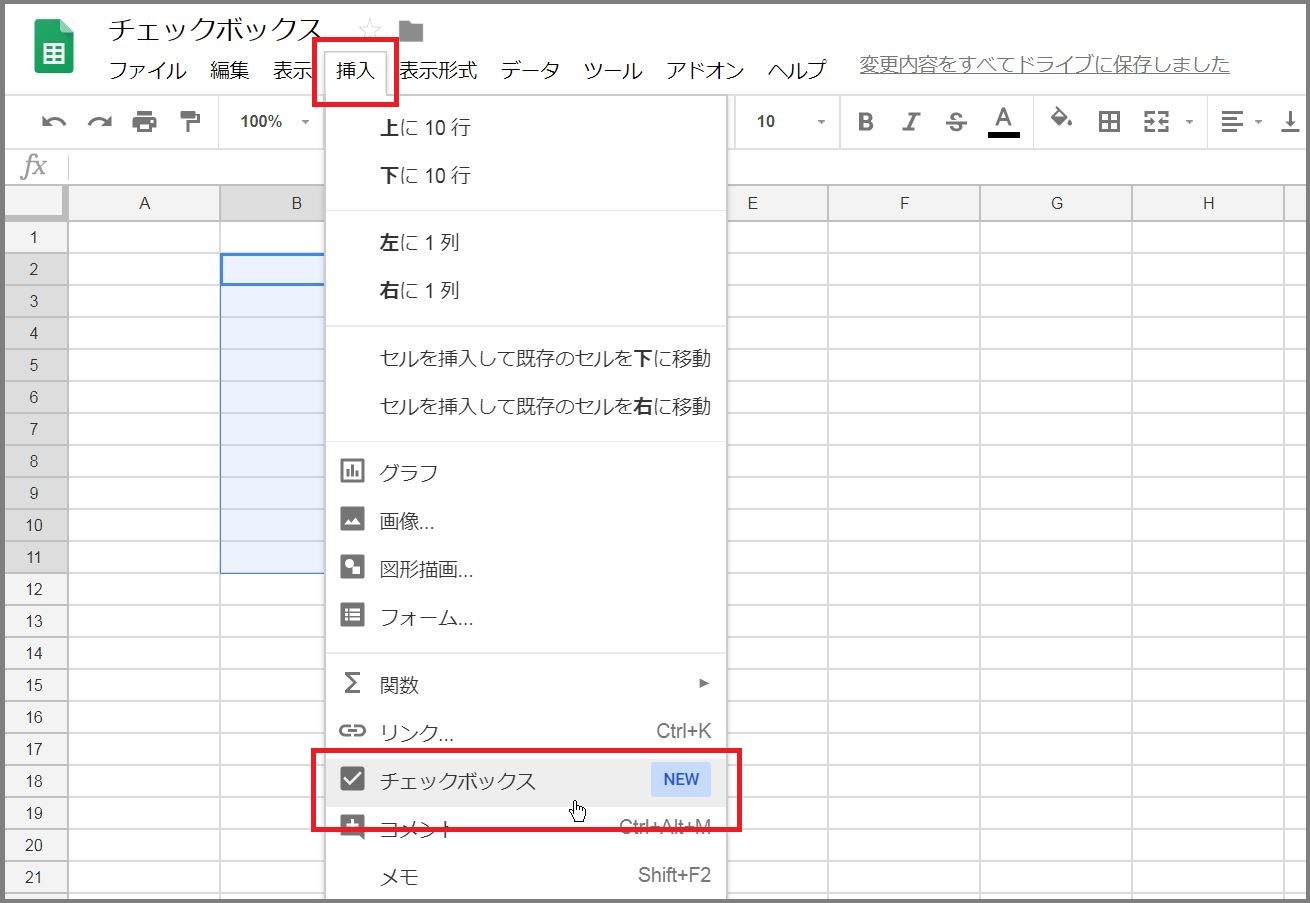
Googleスプレッドシートでチェックボックスを導入する手順は極めてシンプルです。対象のセルまたはセル範囲を選択した状態で、上部メニューの「挿入」から「チェックボックス」を選択するだけで即座に配置されます。
実務で大量のタスク行を扱う場合は、1セルずつ設定するのではなくスプレッドシートのチェックボックス一括作成を活用するのが鉄則です。複数行・複数列をドラッグして範囲選択した上で一括挿入するか、すでに作成したチェックボックスのセルをコピーして対象範囲に貼り付けるだけで、一瞬で数百行の入力欄を構築できます。
キーボード操作を中心とする現場では、スプレッドシートのチェックボックスショートカットの習得が欠かせません。セルを選択した状態で「スペースキー」を押すだけで、チェックのON/OFF(TRUE/FALSE)を瞬時に切り替えられます。また、上のセルのチェックボックスを下方向に複製する際は「Ctrl + D」(Macは「Command + D」)が威力を発揮します。
不要になった際のスプレッドシートのチェックボックス削除方法についても注意が必要です。チェックボックスが不要になった場合は、セルを選択して「Delete」または「BackSpace」キーを押すだけで通常の空白セルに戻ります。もしセルの値だけをリセットし、チェックボックス枠そのものは残したい場合は、スペースキーでOFFにするか、チェック済みのセルを選択してBackSpaceを押すことで未チェック状態へ初期化できます。
出先や現場での利用頻度が高いスプレッドシートのチェックボックススマホアプリ操作(iOS/Android)においても、タップひとつで状態の切り替えが可能です。モバイル端末特有の誤タップを防ぐため、列幅を指のサイズに合わせて広めに確保しておく設計が実務上のポイントです。
【実践ワザ】COUNTIF関数による自動集計と進捗率の可視化テクニック
チェックボックスの真価は、計算式と結びついた自動集計にあります。スプレッドシートのチェックボックスは、内部的にチェックが入った状態を「TRUE」、外れた状態を「FALSE」という論理値として保持しています。
この仕組みを利用したスプレッドシートのチェックボックスカウント(COUNTIF)は、プロジェクト管理における定番テクニックです。完了タスクの総数を瞬時に割り出すには、以下の計算式をセルに入力します。
=COUNTIF(A2:A20, TRUE)
タスク全体の件数に対する進捗率(パーセンテージ)を算出したい場合は、全体の件数を数えるCOUNTA関数と組み合わせて以下のように記述します。
=COUNTIF(A2:A20, TRUE) / COUNTA(A2:A20)
表示形式を「%(パーセント)」に設定することで、全体の何割が完了しているかがリアルタイムに把握できるようになります。さらに、SPARKLINE関数と組み合わせたミニ進捗バーの作成など、スプレッドシートのチェックボックス集計を視覚化する工夫を取り入れることで、ダッシュボードとしての完成度が格段に引き上がります。
【視認性向上】条件付き書式で文字色・取り消し線を連動させる設定術
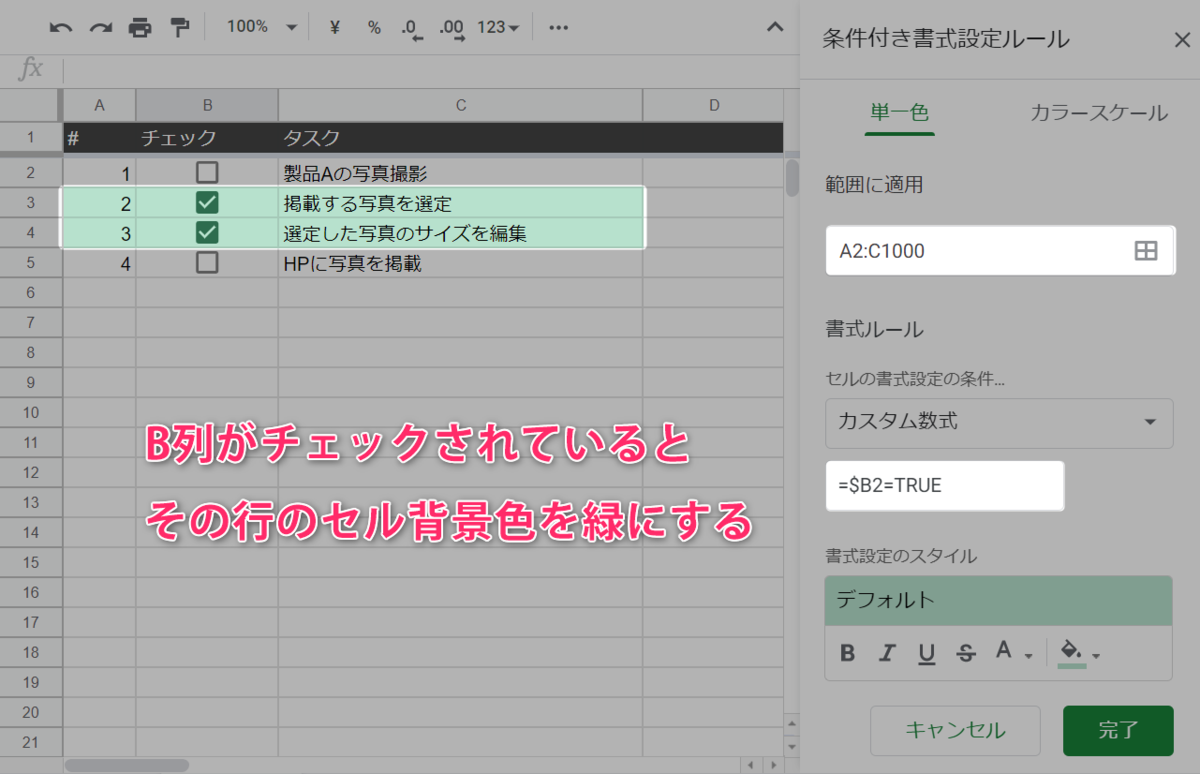
タスクが完了した際、チェックを入れると同時に該当行のテキストに取り消し線が引かれ、背景色が自動でグレーアウトする仕組みは、作業漏れ防止と認知負荷の軽減に直結します。これを実現するのがスプレッドシートのチェックボックス条件付き書式です。
設定手順は以下の通りです。まず、書式を変更したいデータ範囲(例:B2:E20)を選択し、メニューの「表示形式」から「条件付き書式」を開きます。「セルの書式設定の条件」のプルダウンから「カスタム数式」を選択し、数式入力欄に以下のように記述します。
=$A2=TRUE
列記号の前に「$」を付ける(複合参照)ことで、A列のチェックボックスの状態を監視しつつ、行全体のB列からE列までの書式を一括制御できます。書式設定のプレビューで「取り消し線」を有効にし、スプレッドシートのチェックボックス色を変える設定としてフォント色を薄いグレーに指定すれば、完了済みタスクの存在感を自然にトーンダウンさせることができます。
このスプレッドシートのチェックボックス取り消し線連動を導入することで、未完了のタスクだけが鮮明に浮き上がり、チーム全体の優先順位判断が劇的にスムーズになります。
【データ比較】チェックボックス活用機能の難易度と業務効率化インパクト
現場の実務担当者が導入を検討する際、どの機能から着手すべきかを体系的に把握できるよう、機能ごとの導入難易度と削減効果を比較表に整理しました。
| 機能・テクニック | 実装難易度・設定時間 | 一般的な活用シーン | 編集部の見解・実用性評価 |
|---|---|---|---|
| 基本挿入・ショートカット | ★☆☆☆☆(即座・1分以内) | ToDoリスト、簡易アンケート | 誰でも即使える必須スキル。まずはここから標準化すべき基礎。 |
| COUNTIFによる自動集計 | ★★☆☆☆(基礎・3分程度) | 進捗率管理、出席確認表 | 数値による可視化で報告業務の手間を大幅削減。費用対効果が非常に高い。 |
| 条件付き書式連動(色・線) | ★★★☆☆(中級・5分程度) | プロジェクト管理、備品発注台帳 | 視覚的なノイズを排除し、タスクの見落としを物理的に防ぐ強力な設定。 |
| TRUE/FALSEのカスタム設定 | ★★★☆☆(中級・5分程度) | 外部DB連携、フラグ判定(1/0) | 他システムとのデータエクスポート時に形式を揃えたい場合に極めて有用。 |
| GASによる完全自動化 | ★★★★☆(上級・15〜30分) | 完了日時の自動刻印、アーカイブ | ヒューマンエラーをゼロにし、監査証跡やログ管理を自動化できる。 |
【実態検証】利用者の生の声と現場目線で見えたリアル
業務改善の現場において、チェックボックス機能の導入がもたらした影響について、SNSや実務コミュニティの声を調査・分析しました。
多くの実務者から寄せられるのが「ステータスを文字入力(『完了』『未対応』など)させていた頃に比べて、更新の心理的ハードルが圧倒的に下がった」という意見です。特に日々のルーティンワークにおいて、セルをダブルクリックして文字列を打ち替える作業に比べ、ワンクリックで完了できるUIは入力漏れを大幅に減らす効果があります。
一方で、複数メンバーが同時編集する現場では「誤って意図しないセルをクリックしてしまい、ステータスが切り替わっていた」というトラブルの声も散見されます。こうした誤操作を防ぐため、重要な承認フェーズでは特定のユーザーのみ編集権限を付与する「保護されたシートと範囲」の設定を併用することが実務上の安全策として推奨されています。
一般に知られていない盲点とネットの誤解|カスタム値とGAS自動化
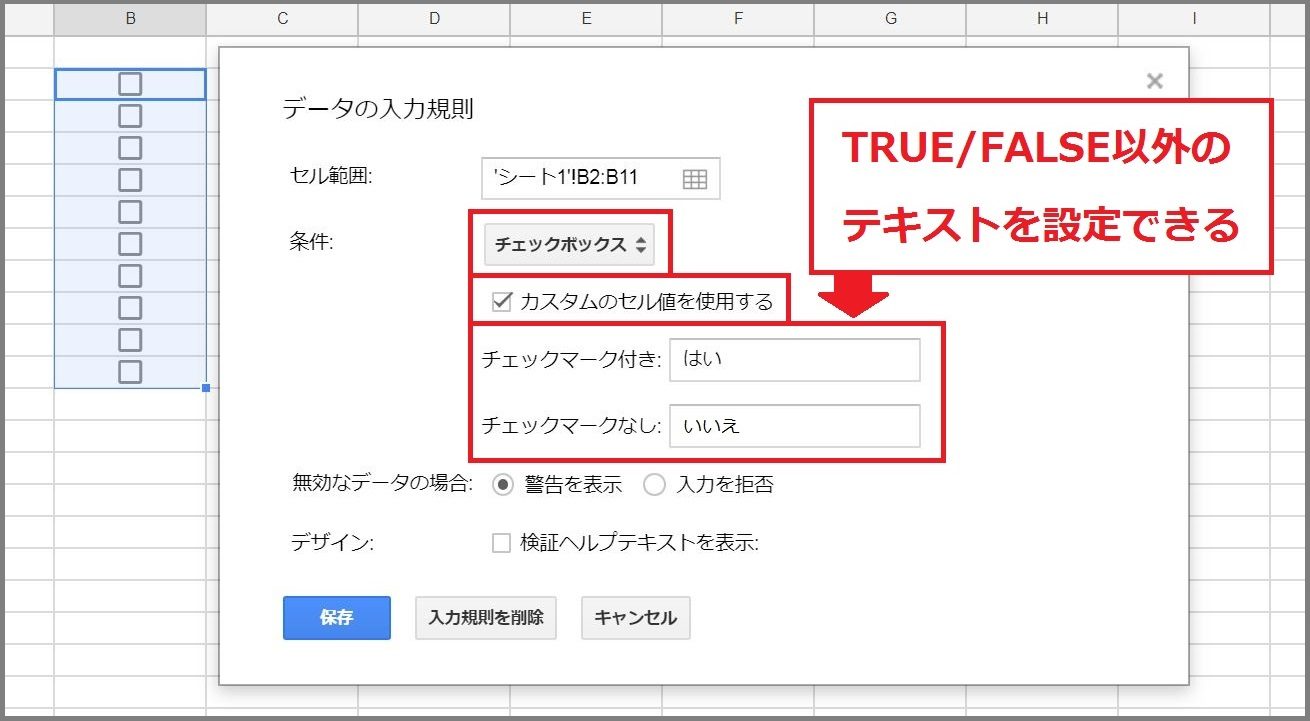
チェックボックスはデフォルトでTRUEまたはFALSEを出力しますが、これを自由な文字列や数値に変更できる点は意外と見落とされがちです。メニューの「データ」>「データの入力規則」から、スプレッドシートのチェックボックスTRUE FALSEカスタマイズを行うことで、チェック時に「完了」、未チェック時に「未対応」、あるいは「1」「0」といった独自の値を持たせることができます。
これにより、外部データベースへのインポート時や、既存の計算式が「完了」という日本語に依存している場合でも、シートの構造を崩さずにチェックボックス化が可能です。
さらに業務を高度化させるのが、スプレッドシートのチェックボックスGAS自動化です。Google Apps ScriptのonEdit(e)トリガーを活用することで、「チェックを入れた瞬間に、隣のセルに現在日時(タイムスタンプ)を自動記録する」「チェックが入った行を別シートの『完了アーカイブ』に自動移動させる」といったプログラムが簡単に組めます。
「チェックボックスを多用するとシートが極端に重くなる」というネット上の噂がありますが、通常の数千行程度であれば動作速度への影響は極めて軽微です。ただし、数千個のチェックボックスそれぞれに対して複雑な条件付き書式を個別設定している場合は描画負荷が高まるため、条件付き書式の適用範囲を1つのルールにまとめるのがパフォーマンスを保つコツです。
【プロの結論】業務フロー改善とヒューマンエラー防止の判断基準
認知心理学および業務プロセスの観点から見ると、チェックボックスは単なる入力装置ではなく「行動の完了を脳にフィードバックし、ワーキングメモリを解放するスイッチ」として機能します。取り消し線とともに視覚的に情報が後退することで、作業者は「次に着手すべき課題」だけに認知リソースを集中できるようになります。
実務で導入するにあたっての判断基準は以下の通りです。
✅ 導入を強く推奨するケース
- 日次・週次のルーティン業務チェックリスト
- チーム内でリアルタイムに進捗を共有したいタスク一覧
- 「完了 / 未完了」「有 / 無」などの2値のみで完結するステータス管理
⚠️ 導入に慎重になるべきケース
- 「進行中(30%)」「確認待ち」「保留」など、3段階以上の複雑なステータス遷移が存在する業務(この場合はプルダウンメニューが適切)
- 誤操作が即座に重大な事故につながるクリティカルな設定管理(権限設定や二重確認フローの併用が必須)
【スプレッド シート チェック ボックス】に関するよくある質問(FAQ)
Q1:チェックボックスを一括でオン/オフ(全選択/全解除)にするショートカットはありますか?
A1:変更したい範囲をマウスドラッグまたは「Shift + 矢印キー」で全選択した状態で、キーボードの「スペースキー」を押してください。選択範囲内のチェックボックスが一括で切り替わります。
Q2:スマホアプリでチェックボックスが表示されない・タップできない場合の対処法は?
A2:Googleスプレッドシートの公式モバイルアプリを使用しているか確認してください。ブラウザ版をモバイルで開いていると正常に動作しない場合があります。また、シートの保護権限で編集が制限されていないかもあわせてご確認ください。
Q3:チェックが入ったら隣のセルに「完了日時」を自動入力させるにはどうすればいいですか?
A3:通常の関数ではセルの循環参照や日時の自動更新(再計算)が発生するため、GAS(Google Apps Script)の編集時トリガー(onEdit)を使用して値を固定書き込みするのが最も確実な手法です。
Q4:スプレッドシートをExcel(.xlsx)形式でダウンロードした場合、チェックボックスはどうなりますか?
A4:現在のExcelバージョンではTRUE/FALSEの論理値テキスト、またはExcel側のチェックボックス機能へ自動変換されますが、条件付き書式や数式の一部がズレる可能性があるため、チーム共通でスプレッドシート上で運用するか、変換後の書式確認を推奨します。
まとめ:直感的なシート設計がもたらす業務変革
Googleスプレッドシートのチェックボックスは、初心者でも1分で導入できる手軽さを持ちながら、COUNTIF関数や条件付き書式、GASスクリプトと連携させることで強固な業務管理基盤へと拡張できる優れたツールです。
まずは日頃のToDoリストや進捗管理表にチェックボックスを取り入れ、取り消し線連動による視認性の向上から試してみてください。小さなUIの改善が、チーム全体のミス防止と作業スピードの向上に大きなインパクトをもたらします。 (出典: スプレッド シート チェック ボックス(Yahoo!ニュース))
SEOライティングとマーケティング戦略の専門家。分かりやすい解説記事で定評があります。