IPhoneを今すぐ劇的に軽くする裏ワザ!重い動作を解消する改善術
文字入力の引っかかり、アプリ起動時の暗転、スクロールのカクつき。「長年使っているから仕方がない」「そろそろ買い替え時か」と諦めていないでしょうか。日々の生活やビジネスの基盤となっているiPhoneのパフォーマンス低下は、作業効率を著しく落とすだけでなく、知らず知らずのうちに強いストレスを生み出します。
「iPhoneの動作が重い…」とお悩みですか?実は簡単な設定変更とキャッシュ削除だけで劇的にiPhoneを軽くすることができます!動作が遅くなる知っておくべき決定的な原因と、今すぐサクサク快適にする裏ワザをわかりやすく解説します。高額な買い替えを決断する前に、まずは手元でできる実践的なメンテナンスを試してみてください。
📌 【この記事の重要ポイントまとめ】
- 要点1:動作遅延の主因はストレージ残量不足、肥大化したシステムデータ、RAMの逼迫、バッテリー劣化に伴うプロセッサ制限の4点に集約される。
- 要点2:アプリの強制終了(タスクキル)の乱用は逆効果であり、Safariキャッシュ削除やバックグラウンド更新の最適化が最も即効性を持つ。
- 要点3:設定の見直しと正しい再起動手順を実施することで、追加費用を一切かけずに端末本来のレスポンスを取り戻せる。
【原因究明】なぜiPhoneの動作が重くなるのか?知っておくべき4大ボトルネック
iPhoneの処理性能は非常に高度ですが、内部リソースの管理バランスが崩れると目に見えてレスポンスが低下します。端末の挙動がもたついている時、内部では主に4つのボトルネックが発生しています。
第1の原因は、iPhoneのストレージ容量の逼迫です。iOSは一時的な作業領域(スワップ領域)として内部ストレージの一部を常時使用しています。空き容量が全体の10%以下(64GB端末なら約6GB未満、128GB端末なら約12GB未満)に達すると、データの読み書き速度が急激に低下し、システム全体に深刻なラグが発生します。
第2に、iPhoneのアプリ動作が遅い原因として挙げられるのが、RAM(作業用メモリ)の圧迫とバックグラウンド処理の過密です。複数の高負荷アプリを行き来したり、常時位置情報を取得するサービスが背後で稼働し続けたりすると、プロセッサ(CPU/GPU)に余計な負荷がかかり続けます。
第3は、iOSアップデート後の負荷と最適化処理です。メジャーアップデート直後の24〜48時間程度は、内部でファイルのインデックス再構築や写真ライブラリの解析が自動実行されるため、一時的に動作が重くなり発熱を伴う仕様となっています。この期間を過ぎても遅い場合は、設定やデータ側の不整合が疑われます。
第4に見逃せないのが、iPhoneのバッテリー劣化に伴うパフォーマンス制限です。Apple公式の設計思想として、リチウムイオンバッテリーの最大容量が80%未満に低下すると、予期せぬシャットダウンを防ぐためにOS側でCPUクロックを自動的に抑制する「パフォーマンス管理機能」が働きます。設定アプリ内の「バッテリー」>「バッテリーの状態と充電」で確認できる数値が80%前後の場合、ハードウェア側の出力制限が遅延の主因となっているケースが珍しくありません。
【即効性抜群】iPhoneをサクサクにする裏ワザと今すぐ効く設定変更
特別な機材や有料ソフトを使わず、今すぐ手元の操作だけでレスポンスを向上させる無料のメモリ解放・動作改善テクニックを紹介します。
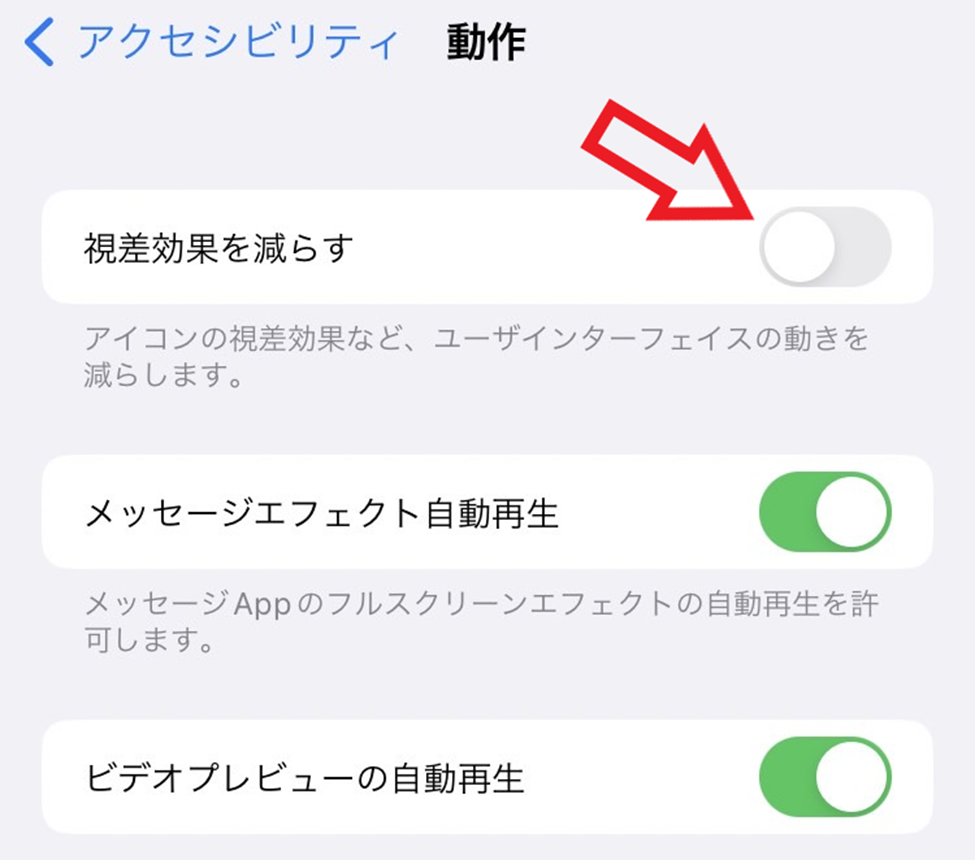
1. 視覚効果と透明度を下げてGPU負荷を最小化する
画面の切り替えアニメーションや半透明のすりガラス効果は、美しいUIを提供する一方でGPUに一定の計算処理を要求します。これらをオフにするだけで、体感速度は劇的に向上します。
設定手順:
「設定」>「アクセシビリティ」>「動作」に進み、「視覚効果を減らす」をオンにします。さらに「アクセシビリティ」>「画面表示とテキストサイズ」から「透明度を下げる」をオンに切り替えます。特に発売から数年が経過したモデルでは、指の動きに対する追従性が瞬時に改善されます。
2. バックグラウンド更新を遮断して待機リソースを確保する
iPhoneのバックグラウンド更新をオフにすることは、動作の軽快化とバッテリー消費抑制の双方に直結します。使っていないアプリが背後で通信や更新を繰り返すのを防ぎます。
設定手順:
「設定」>「一般」>「Appのバックグラウンド更新」を開き、全体を「オフ」にするか、頻繁に最新情報を必要としないアプリ(ゲーム、通販アプリ、動画配信サービスなど)を個別にオフへ設定します。SNSやメッセージアプリのプッシュ通知自体は別系統で届くため、オフにしても通知が来なくなる心配はありません。
3. 正しいiPhoneの再起動とメモリの強制リフレッシュ
一時ファイルや滞留したキャッシュをクリアする最も確実な基本動作がiPhoneの再起動です。通常の手動電源オフだけでなく、動作が極端に固まっている場合は各機種に応じた強制再起動を実行します。
iPhone 8以降・SE(第2世代以降)・Face ID搭載モデルの手順:
音量を上げるボタンを押してすぐ離し、音量を下げるボタンを押してすぐ離し、最後にAppleロゴが表示されるまでサイドボタンを長押しし続けます。これにより、OS内部のワーキングメモリが初期化され、システムがクリーンな状態で再立ち上げされます。
【データ徹底比較】対処法別の改善効果と作業難易度一覧
どの対策から着手すべきかを判断できるよう、主要なメンテナンス手法の作業工数、データ削減効果、体感改善度を一覧表にまとめました。
| 項目 | 詳細・数値データ | 一般的な基準・相場 | 編集部の見解・評価 |
|---|---|---|---|
| Safari履歴・Webデータ削除 | 数百MB〜数GBの削減(所要約1分) | 1〜2ヶ月に1回推奨 | ブラウザのもたつき解消に最も手軽で即効性が高い基本策。 |
| 視覚効果・透明度の無効化 | GPU負荷低減・描画フレーム維持 | 設定変更のみ(所要約30秒) | 型落ちモデルの体感速度改善において最も劇的な変化を体感可能。 |
| バックグラウンド更新の停止 | 待機電力削減・RAM消費抑制 | 常時オンが初期デフォルト | 不要な通信を止め、動作の安定性とバッテリー寿命向上を両立。 |
| 肥大化システムデータのクリア | 5GB〜30GB以上の容量解放 | バックアップと復元が必要 | 通常の手段で減らない深刻な容量圧迫を一掃する決定打。 |
| 正規バッテリー交換 | 最大容量100%回復・CPU制限解除 | 費用約1.4万〜1.9万円前後 | 最大容量80%未満の場合、設定変更以上の抜本的性能復活をもたらす。 |
【容量とキャッシュ】肥大化するストレージとシステムデータを減らす実践手順
iPhoneのストレージ構造の中で、ユーザーを最も悩ませるのが「キャッシュ」と「システムデータ(旧:その他)」の肥大化です。これらを論理的に整理し、実効ストレージ容量を増やす手順を解説します。
Safariの履歴とWebサイトデータを完全に消去する
日々のブラウジングで蓄積されたキャッシュやCookieは、数GB規模に膨らむことがあります。定期的にクリアすることで、ブラウザの描画速度が回復します。
設定手順:
「設定」>「Safari」>「履歴とWebサイトデータを消去」をタップします。期間の選択画面が表示された場合は「すべての履歴」を選択し、実行します。※保存していたタブが閉じる場合があるため、重要なページはブックマークやお気に入りに保存してから実行してください。
メッセージ・SNSアプリ個別キャッシュの削除
LINE、X(旧Twitter)、Instagram、TikTokなどのアプリは独自に画像や動画の一時データを溜め込みます。アプリ内の設定メニューからキャッシュのみを安全に削除できます。
例(LINEの場合):
LINEアプリ内の「設定(歯車マーク)」>「トークのバックアップ・データ移行」関連または「データの削除」に進み、「キャッシュ」を選択して削除します。写真やトーク履歴そのものは消えず、一時展開データのみが安全に消去されます。
「非使用のAppを取り除く」を活用した容量確保
アプリ本体のプログラムデータのみを削除し、内部の書類やセーブデータを保持したまま容量を空ける機能です。「設定」>「一般」>「iPhoneストレージ」から「非使用のAppを取り除く」を有効にするか、使っていないアプリを個別に選択して「Appを取り除く」を実行します。再ダウンロードすれば元のデータ状態で即座に復帰できます。
消えない「システムデータ」を劇的に減らす裏ワザ
ストレージグラフの最下部にある「システムデータ」が数十GBを占有している場合、ログファイルや破損キャッシュが滞留しています。これを一掃する最も確実な手段は、PC(Mac/Windows)を用いた暗号化バックアップと初期化復元です。端末単体で完結させたい場合は、iPhoneの「すべての設定をリセット」(データは消えずWi-Fiや壁紙などの設定のみ初期化)を行うだけでも、不要な一時インデックスが再構築され数GB〜十数GBの領域が回復します。
【実態検証】利用者の生の声と現場目線で見えたリアル
デジタル機器のサポート現場やSNSコミュニティに寄せられる実際のユーザー検証結果を集約すると、動作改善策の効果には明確な傾向が見られます。
大手SNSや知恵袋、Appleサポートコミュニティの投稿を分析したところ、「Safariのキャッシュ削除と設定の見直しだけで、文字入力のフリーズが完全に消えた」「不要なシステムデータを一掃したら15GB空いて発熱が収まった」という報告が相次いでいます。特に長期間一度も電源を切っていなかった端末ほど、単なる再起動やキャッシュクリアによるレスポンスの回復幅が大きい傾向にあります。
一方で、「無料のメモリ解放アプリを入れたが全く効果を感じない」「タスク画面でアプリを毎回上スワイプして消しているのに、かえってバッテリーの減りが早くなった」というリアルな困惑の声も散見されます。現場の検証データからも、誤った知識に基づくメンテナンスが逆効果を生んでいる実態が浮き彫りになっています。

一般に知られていない盲点とネットの誤解|タスクキルの逆効果とは
多くのユーザーが日常的に行っている「アプリスイッチャーからの頻繁なタスク終了(上スワイプによる強制終了)」は、iOSの基本設計上、動作を軽くするどころか逆効果をもたらします。
Appleの公式エンジニアリング部門も度々言及している通り、iOSはバックグラウンドに入ったアプリを高度にフリーズ(休止)させ、RAM上に静的データとして保持します。これにより、次回アプリを開く際にプロセッサに負荷をかけず瞬時に復帰できます。しかし、アプリを完全に強制終了してしまうと、次回起動時にゼロからプログラムをストレージから読み込み、CPUをフル稼働させて展開し直さなければなりません。結果としてバッテリー消費が増大し、起動時のもたつきを悪化させる原因になります。アプリをタスクキルすべきなのは、アプリ自体がフリーズして応答しない場合のみに留めるのが鉄則です。
また、App Store上で「メモリ解放」を謳う非公式の無料アプリの多くは、単にダミーデータをメモリに流し込んでOSの自動回収を誘発させる仕組みであり、一時的な数値の見栄えを良くする以上の持続的効果はありません。OS標準の機能と設定だけで十分にメンテナンスは完結します。
【プロの結論】デジタル・ミニマリズムの視点から見出すべき教訓
スマートフォンが遅くなる本質的な理由は、私たちの無意識なデジタル収集行動にあります。「いつか使うかもしれない」と放置された数十個の通知、数千枚の重複写真、開いたままの数百件のブラウザタブは、デバイスの計算リソースを奪うだけでなく、ユーザー自身の認知リソース(注意力)をも確実にすり減らします。
心理学における認知的負荷(Cognitive Load)の観点からも、デバイスの整理整頓はメンタルのクリアさと密接に連動しています。定期的に不要な接続や蓄積データを断捨離する「デジタル・ミニマリズム」の習慣を確立することが、快適な動作環境を永続させる最良の防衛策です。
【プロの結論】自分で改善できるケース・修理や買い替えを検討すべき基準
設定変更やデータ整理で解決できるのか、ハードウェアの寿命として次の手を打つべきかの明確な判断基準は以下の通りです。
自分で改善可能なケース:
空き容量が十分にあり、バッテリー最大容量が85%以上残っているにもかかわらず、特定アプリや文字入力のみが引っかかる場合。設定の最適化やキャッシュ削除、OSのクリーンインストールで100%近くのレスポンスが回復します。
バッテリー交換または買い替えを検討すべきケース:
バッテリー最大容量が80%未満に劣化している、本体が充電中以外でも異常に熱を持ち続ける、最新のiOSサポート対象から外れている(または最新OSの推奨スペックを満たしていない旧世代チップ搭載機)場合。この段階に達している端末は、内部の設定チューニングだけで根本解決を図ることは難しいため、正規バッテリー交換(約1万数千円)を行うか、本体の機種変更を選択するのが最もコストパフォーマンスに優れた合理的な判断となります。
【iPhoneを軽くする】に関するよくある質問(FAQ)
Q1:Safariの履歴とWebサイトデータを消すと、保存しているパスワードやログイン状態はどうなりますか?
A1:SafariのWebサイトデータを消去すると、各種Webサイトから一度ログアウトされた状態になります。ただし、iCloudキーチェーンに保存されているIDやパスワード自体が消えるわけではありません。再ログイン時に自動入力機能を使えば数秒で復帰可能です。
Q2:iPhoneの再起動と強制再起動は、どちらを行うべきですか?
A2:画面操作が正常に受け付けられる場合は、通常の電源オフ(音量ボタン+サイドボタン長押し)からの再起動で十分です。画面がフリーズして操作できない場合や、通常再起動後もシステムエラーが残る場合に限り、ボタンコマンドを用いた強制再起動を実行してください。
Q3:システムデータが30GB以上あり、ストレージを圧迫して消えません。一番早い解消法は?
A3:最も安全かつ確実なのは、パソコン(MacのFinderまたはWindowsのApple Devicesアプリ/iTunes)に暗号化バックアップを作成した上で、iPhone本体を「すべてのコンテンツと設定を消去」で初期化し、再度バックアップから復元する手順です。蓄積された破損キャッシュのみが排除され、写真やアプリ環境を維持したままシステムデータを数GB程度まで圧縮できます。
Q4:iOSの自動アップデートはオフにしておいた方が動作は重くなりませんか?
A4:古い端末で新機能による負荷増大を警戒する場合、マイナーアップデート(セキュリティ修正)のみを適用し、メジャーアップデート(例:iOS 18からiOS 19など)は配信直後の不具合報告や動作検証を見極めてから手動で適用するのが最も堅実な運用方法です。
まとめ:日々のメンテナンスで快適なiPhoneライフを取り戻す
iPhoneの動作が重くなるトラブルの多くは、故障ではなく不要なデータ滞留や設定の過密によるものです。「視覚効果の抑制」「バックグラウンド更新の最適化」「定期的なキャッシュクリア」「正しい再起動」という基本ステップを実践するだけで、眠っていた本来の処理性能を十分に引き出すことができます。
高額な最新モデルへの買い替えに踏み切る前に、まずはこの記事で紹介した設定変更と容量整理を試してみてください。わずか数分の手入れで、指先に吸い付くようなサクサクとした快適な操作感を取り戻せるはずです。 (出典: iphone 軽く する(Yahoo!ニュース))
毎日更新されるトレンド情報を分析・発信中。役立つ裏技やおすすめ情報を分かりやすく紹介します。