なぜ円グラフはダサくなるのか?伝わる配色ルールと洗練デザイン術
ビジネスの企画書やプレゼン資料、Webメディアの調査レポートにおいて、最も頻繁に使われながらも、最も「ダサい」「見づらい」と酷評されがちなのが円グラフです。Officeツールの初期設定で作られたレインボーカラーの円グラフや、凡例とグラフを何度も視線が行き来するレイアウトに、聞き手や読者は無意識のうちにストレスを感じています。
データ可視化の目的は、数値を美しく飾ることではなく、「伝えたいメッセージを一瞬で脳に届けること」にあります。本稿では、第一線のインフォグラフィックデザイナーやビジネス資料作成の専門家が実践する、2026年標準の円グラフデザイン理論と配色ルールを体系的に解き明かします。
📌 【この記事の重要ポイントまとめ】
- 要点1:円グラフがダサく見える根本原因は「ツール標準の多色パレット」「凡例による視線反復」「項目数の詰め込みすぎ」にある。
- 要点2:プロの配色ルールは「ベースカラー(グレー系)+強調したい1項目のアクセントカラー」が鉄則であり、ドーナツ形状とダイレクトラベル配置で視覚負荷を最小化する。
- 要点3:PowerPoint・Excel・Illustratorの各ツールで実践できるカスタマイズ設定を押さえるだけで、資料の説得力と洗練度は劇的に向上する。
【実態検証】なぜ普通の円グラフはダサく見えるのか?原因と改善策
ビジネス現場で作成される資料を検証すると、多くの人が「グラフを挿入して数値を入力しただけ」の状態で思考を停止させてしまっています。認知心理学における「スプリット・アテンション効果(視覚情報が分散することで生じる脳の負荷)」の観点からも、初期設定の円グラフは読み手に過度な認知的負荷を強いる構造になっています。
円グラフがダサい原因と改善策を突き詰めると、主に以下の3点に集約されます。
第1の要因は「無秩序な多色使い(レインボーカラー)」です。ExcelやPowerPointの初期パレットは、各スライスを識別させるために赤・青・緑・黄・紫といった彩度の高い原色を自動で割り当てます。その結果、どのデータが主役なのかが分からなくなり、子供っぽく散らかった印象を与えます。改善策は至ってシンプルで、「伝えたい1要素のみに強い色を使い、残りはトーンを落としたグレーで統一する」ことです。
第2の要因は「凡例(レジェンド)の存在」です。グラフの右側や下側に配置された小さな四角い凡例と、円グラフ本体の色を照合するために、読者の視線は何度も往復します。見やすい円グラフのラベル配置においては、凡例を完全に削除し、扇形のスライス内またはスライスのすぐ外側に項目名と数値を直接記載する「ダイレクトラベリング」が不可欠です。
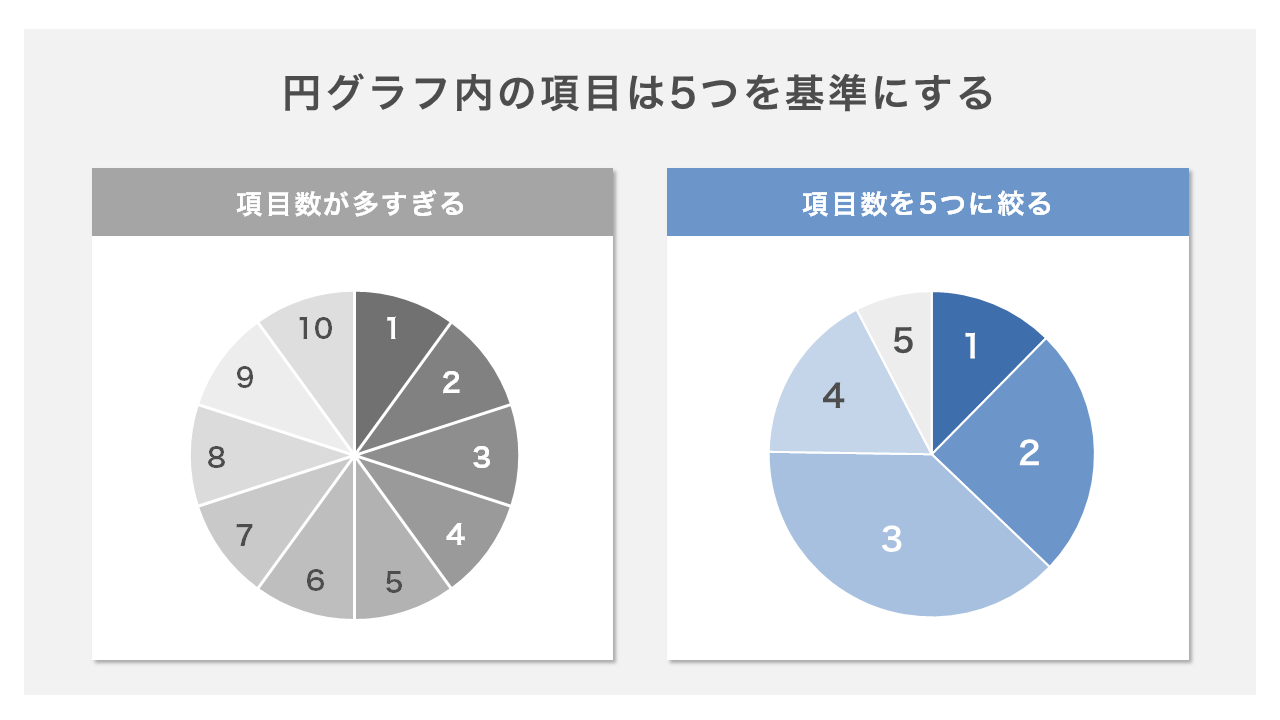
第3の要因は「項目の細分化による視認性崩壊」です。1つの円グラフに8個も10個も項目を詰め込むと、細いスライスが乱立して文字が潰れます。円グラフの項目数最適化における絶対ルールは「最大でも5〜7項目まで」とし、比率の小さい項目は「その他」として合算するのが鉄則です。
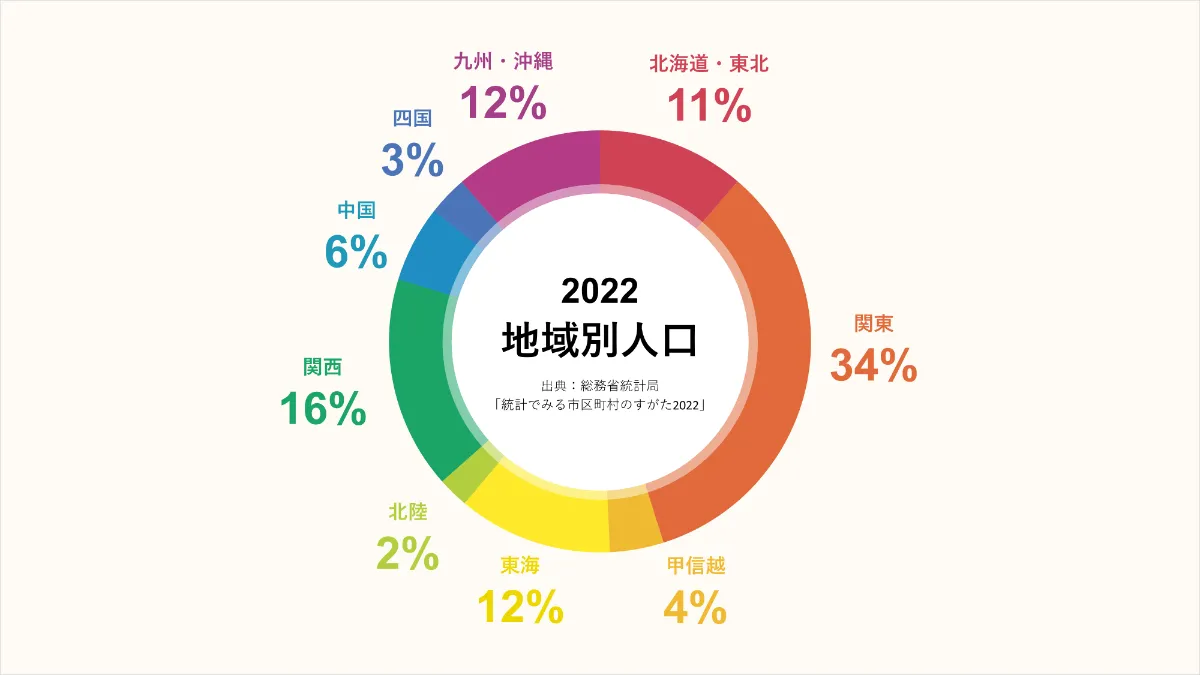
伝わるデータ可視化を実現する「円グラフ配色ルール」と割合強調方法
優れたインフォグラフィックや洗練されたプレゼン資料では、色彩が単なる装飾ではなく「データの階層構造を伝える記号」として機能しています。円グラフの配色ルールをマスターすることで、受け手に対する説得力は格段に高まります。
まず導入すべきは「モノトーン+1色アクセント」の原則です。例えば、自社サービスのシェア拡大をアピールしたい場合、自社シェア部分のみをコーポレートカラーや鮮やかなブルー(#1E40AFなど)にし、他社A・他社B・他社Cなどは明度の異なるライトグレー(#E2E8F0や#94A3B8)で階層化します。これだけで、一目見た瞬間に「自社が主役である」という文脈が言語を介さず伝わります。
次に、円グラフの割合強調方法として「スライスの切り離し(扇形の飛び出し)」を多用するケースが見られますが、現代のデザインではやや古臭い印象を与える傾向があります。スライスを物理的に引き離すのではなく、以下の手法を用いるのが2026年のスマートな見せ方です。
・境界線のコントロール:背景色と同じ色の細い白フチ(1〜2pt)をスライス間に入れることで、洗練されたフラット感を演出する。
・ドーナツグラフデザインの採用:中央に大胆な空間を作り、そこに「最も伝えたい数値(例:72%)」や「一言メッセージ」を配置して視線を中央に誘導する。
・カラーユニバーサルデザイン(CUD)の意識:色覚特性を持つ読者にも配慮し、明度差・コントラスト比(4.5:1以上)を意識した配色設計を行う。
【徹底比較】円グラフデザインの種類と最適なビジネス活用シーン
目的やデータの性質に応じて、適切な表現形式を選択することが重要です。標準的な円グラフから最新のインフォグラフィック表現まで、それぞれの特性を体系的に比較します。
| グラフの種類 | 特徴・推奨項目数 | 向いている用途・基準 | 編集部の見解・評価 |
|---|---|---|---|
| 標準フラット円グラフ | 最も基本的。項目数は3〜5個が限界。 | 学術論文、財務報告書、公的統計データ | 無駄を省いたダイレクトラベルが必須。3D化は厳禁。 |
| ドーナツグラフ | 中央に穴を開け、太さ40〜60%で設計。 | 役員プレゼン、KPI達成率、ダッシュボード | 中央空間に合計値や最重要指標を置けるため極めて実用的。 |
| セミサークル(半円)グラフ | 180度のメーター型。2〜3項目向き。 | 進捗率、アンケートの2者択一比率(Yes/No) | 縦スペースを節約でき、WebUIやスマホ閲覧に最適。 |
| インフォグラフィック円グラフ | アイコンやイラストと融合させた装飾型。 | マーケティング資料、SNS発信、プレスリリース | 視覚的引きは強いが、数値の厳密な比較には向かない。 |
パワポ・Excel・Illustratorで即実践できる作成&カスタマイズ技法
ツールごとの特性を把握し、ほんの数ステップの調整を加えるだけで、出力されるグラフのクオリティはプロレベルへ到達します。伝わるデータ可視化テクニックを実務ツール別に整理します。
1. パワーポイント・Excelでの洗練カスタマイズ手順
パワーポイントで円グラフをおしゃれに仕上げる、あるいはExcelの円グラフカスタマイズを行う際は、以下のフローを標準手順として固定化してください。
・グラフの挿入:「挿入」>「グラフ」>「ドーナツ」を選択(通常の円グラフよりドーナツグラフの方が現代的な抜け感を出しやすい)。
・ドーナツの穴の大きさ調整:データ系列の書式設定から「ドーナツの穴の大きさ」を「60%〜65%」程度に設定(初期設定の75%は線が細すぎて視認性が下がる)。
・境界線の追加:「枠線」を「単色(白)」にし、太さを「2pt」前後に設定してスライス同士を美しくセパレートする。
・凡例の完全削除:グラフ右横の凡例を即座に削除し、テキストボックスを用いて各スライスの真横に「項目名(14pt・太字)」と「パーセンテージ(18pt・アクセントカラー)」をダイレクト配置する。
・3D効果・影・グラデーションの排除:立体化や影付けは視覚的な錯覚(手前のスライスが大きく見える歪み)を引き起こすため、完全な「フラット単色」に設定する。
2. Illustratorでのインフォグラフィック円グラフ作成
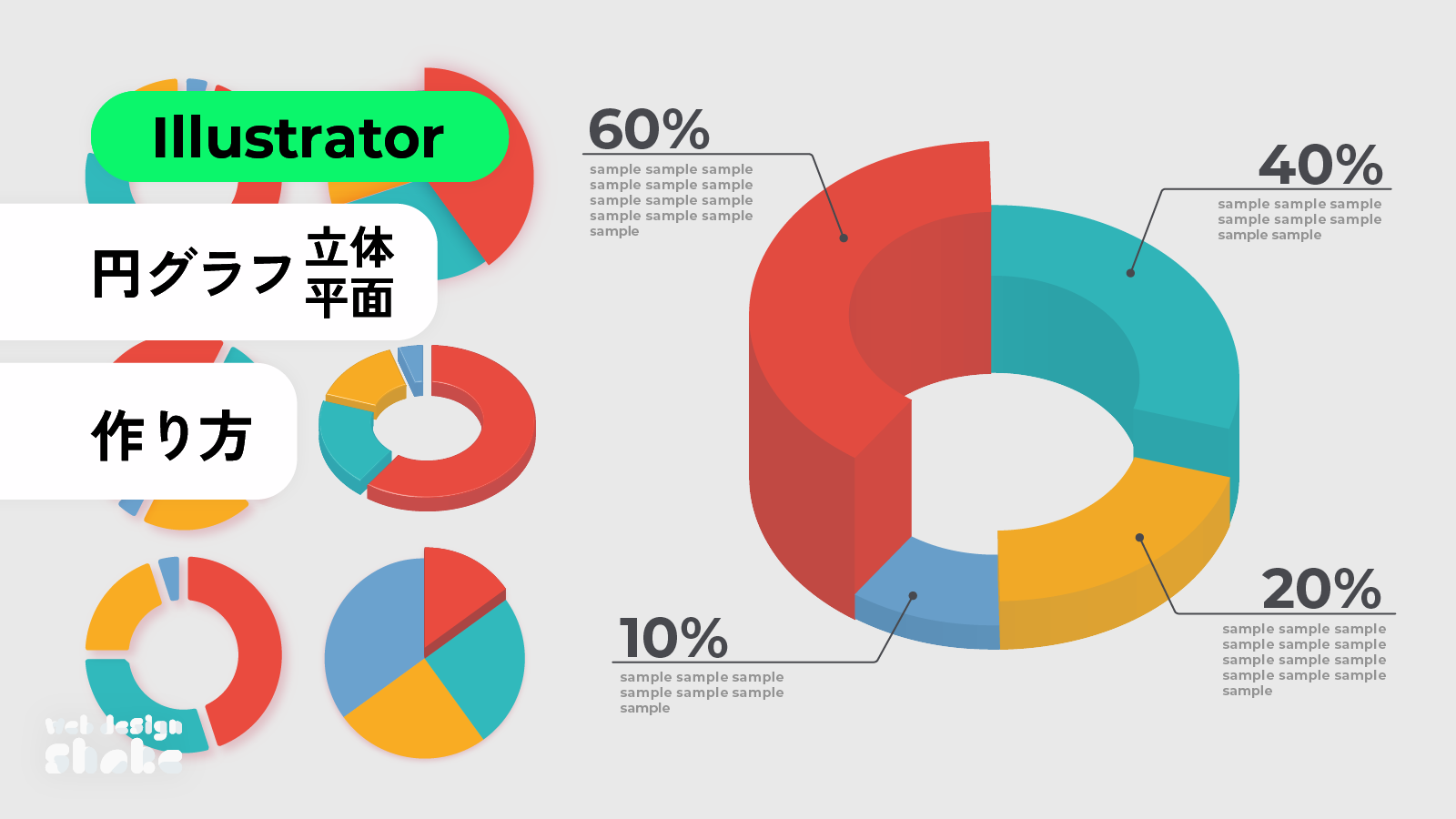
デザイナーやクリエイターがIllustratorで円グラフ作成を行う場合は、標準の「円グラフツール」で数値プロットを行った後、オブジェクトの分割・拡張を行ってパスとして精密にハンドリングします。
スライスの角をわずかにラウンド(角丸)加工したり、中央にカスタムタイポグラフィを配したKPIサークルを構築することで、ブランドのトーン&マナーに完全一致した高品位なビジュアルアセットが完成します。
一般に知られていない盲点とネットの誤解|「円グラフ全否定論」の真相
データサイエンスやデザインのコミュニティにおいて、「人間の目は角度や面積を正確に比較するのが苦手だから、円グラフは一切使うべきではない(棒グラフを使うべき)」という極端な言説を目にすることがあります。しかし、この主張には一定の文脈の抜け落ちがあります。
確かに、「6社間の微細な売上比率の差(例:22%と19%の違い)」を比較する場合、円グラフではその高低差を一瞬で認識できません。このケースでは横棒グラフが圧倒的に優位です。
しかし、「全体を100%としたときの圧倒的なマジョリティ(過半数を超えている事実)」や「特定の構成比率(全体の約4分の3を占めている状況)」を一目見て直感的に理解させる力において、円グラフに勝る形状はありません。円グラフの真価は「細かい数値の比較」ではなく、「全体に対する割合の規模感を瞬時に伝えること」にあります。
【プロの結論】円グラフを使うべきケース・避けるべきケースの判断基準
資料作成で迷った際は、以下の明確な基準でグラフ種別を選定してください。
【円グラフの採用が強く推奨されるケース】
・全体の合計が厳密に100%であり、全体の「パイの分け前」を示したいとき
・「過半数(50%超)」や「圧倒的多数(70%以上)」といった、直感的な比率のインパクトを伝えたいとき
・項目数が3〜5個程度に絞り込まれており、内訳の構造がシンプルなとき
【円グラフを避け、棒グラフ等を選ぶべきケース】
・各項目のパーセンテージ差がごく僅かで、順位や微小な差を正確に見せたいとき
・項目数が8個以上あり、「その他」に集約しても情報が損なわれるとき
・時系列での変化(推移)を追いたいとき(時系列は折れ線グラフまたは積み上げ棒グラフが鉄則)
・複数回答可のアンケート結果(合計が100%を超過するデータ)
【円グラフデザイン】に関するよくある質問(FAQ)
Q1:円グラフの起点はどこから始めるのが最も見やすいですか?
A1:時計の針の「12時(真上)」の位置から開始し、最も強調したい主要項目を時計回りに配置するのがデザインの国際標準です。視線は自然と真上から時計回りに流れるため、重要度の高い順に並べることで最も論理的なストーリーテリングが可能になります。
Q2:プレゼン資料で円グラフのアニメーションを付ける場合のコツは?
A2:スライス全体を回転させるような派手な3Dアニメーションは聞き手の集中力を削ぎます。「ホイール」効果を用いて12時から時計回りにスッと描画されるシンプルなワイプアニメーションにするか、強調したい特定のスライスだけを1拍遅れてフェードインさせる演出が最も知的で効果的です。
Q3:どうしても項目が8個以上になってしまう場合はどう表現すべきですか?
A3:上位4項目程度を円グラフに残し、残りの小さな項目をすべて合算して「その他」スライスにまとめます。その上で、「その他」の内訳を右側に小さな横棒グラフやリストとしてブレイクダウン表示する「複合円グラフ形式」を採用するのが最もスマートです。
まとめ:プレゼン資料の質を高める円グラフデザインの極意
ビジネスの現場におけるプレゼン資料のグラフの見せ方は、意思決定のスピードを大きく左右します。洗練された円グラフデザインとは、装飾を足すことではなく、無駄な要素を削ぎ落として「本当に見てほしいデータ」を浮かび上がらせる引き算の美学です。
「グレー基調に1色のアクセント」「凡例を捨ててダイレクトラベリング」「項目数は5個以内に絞り12時から時計回り」という3つの原則を守るだけで、あなたの資料は今日から見違えるほど洗練され、聞き手に迷いを与えない強力な説得力を持つようになります。次回の企画書やレポート作成から、ぜひこのアプローチを導入してみてください。 (出典: 円 グラフ デザイン(Yahoo!ニュース))
毎日更新されるトレンド情報を分析・発信中。役立つ裏技やおすすめ情報を分かりやすく紹介します。